Aide
Guide d’utilisation
Comment utiliser DOMWIDE étape par étape : trouver, visiter et acheter un logement, devenir agent ou publier un programme immobilier. Le guide est mis à jour à chaque modification du site.
Chapitre 1
Bienvenue sur DOMWIDE
DOMWIDE réunit programmes neufs, logements en revente, professionnels de confiance et l’accompagnement nécessaire pour acheter un logement à l’étranger en toute sérénité.
Ce que vous pouvez faire sur DOMWIDE
- Découvrir les zones de marché et les programmes sélectionnés dans plusieurs pays.
- Visiter le logement qui vous intéresse : vous demandez la visite et suivez‑la depuis votre compte.
- Acheter grâce à un processus guidé : demande, réservation, documents, financement, contrat et acte de propriété.
- Travailler avec des professionnels : avocats, notaires, conseillers fiscaux, banques, traducteurs assermentés et architectes.
- Vendre et commercialiser des logements si vous êtes agent, promoteur ou travaillez pour une entreprise du secteur.
Comment utiliser ce guide
Les noms de boutons, menus et onglets apparaissent en gras, exactement comme vous les voyez à l’écran ; par exemple, Réserver une visite. Ils sont extraits du site, le guide évolue donc avec le site.
Chapitre 2
Explorer domwide.com
Vous n’avez pas besoin de compte pour explorer. Tout le contenu de ce chapitre est accessible à chaque visiteur.
Votre première visite
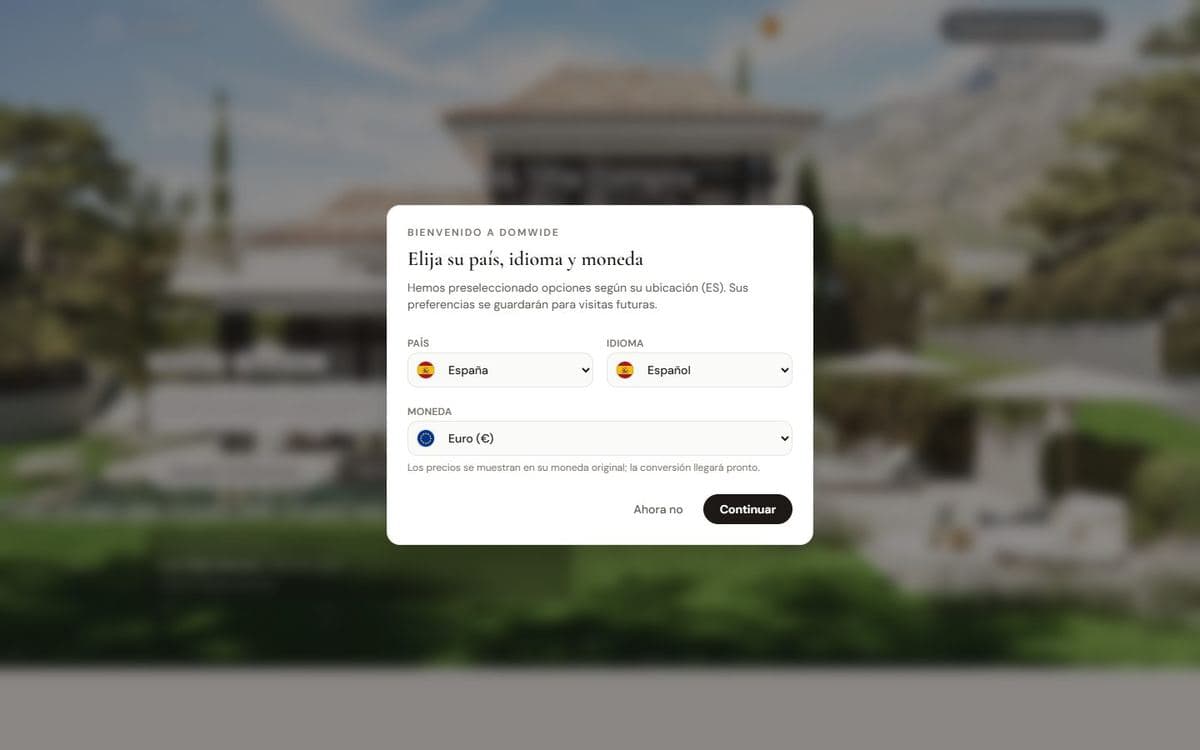
Lors de votre première visite, DOMWIDE vous propose un pays, une langue et une devise en fonction de votre localisation. Vérifiez ces informations et cliquez sur Continuer, ou sur Pas maintenant pour décider plus tard. Vos préférences sont conservées pour les visites suivantes et vous pouvez les modifier depuis l’en‑tête.
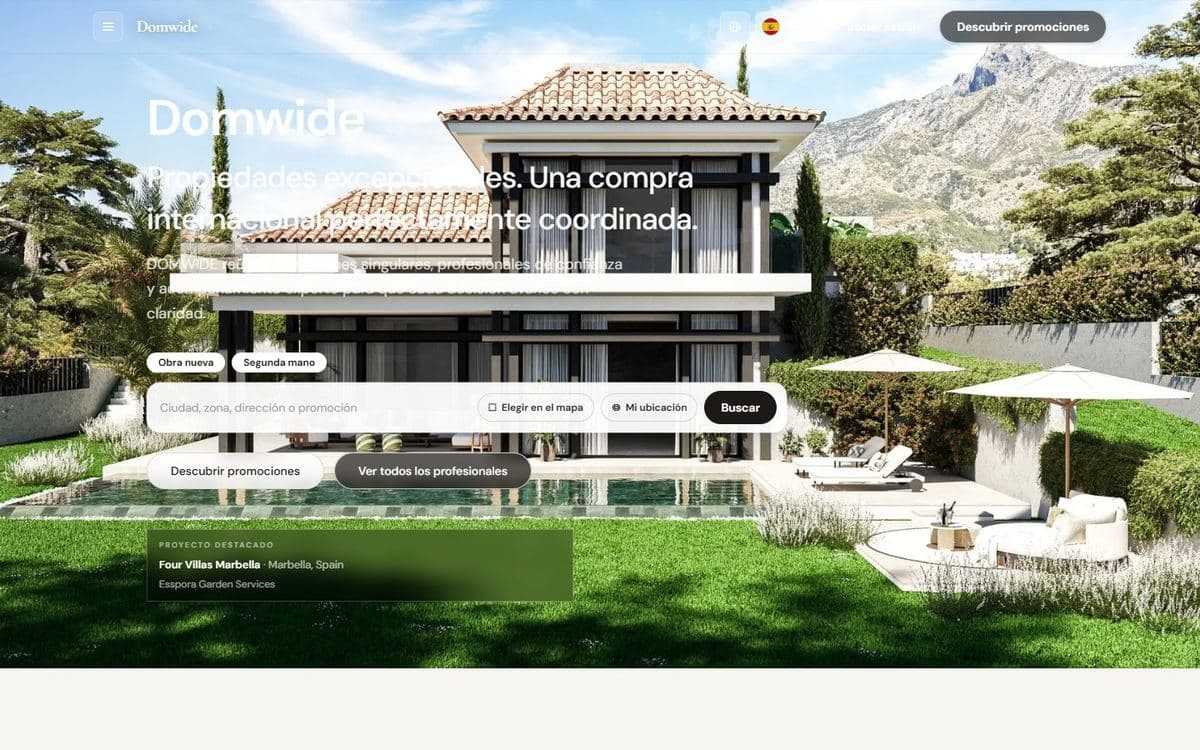
La recherche sur la page d’accueil
- 1Choisissez ce que vous recherchez : Neuf ou Revente.
- 2Saisissez une ville, une zone, une adresse ou le nom d’un programme, ou utilisez Choisir sur la carte pour marquer la zone qui vous intéresse. Avec Ma position vous recherchez autour de votre position actuelle.
- 3Cliquez sur Rechercher pour afficher les résultats.
Depuis la page d’accueil, vous pouvez également accéder directement à Découvrir les programmes ou à Voir tous les professionnels.
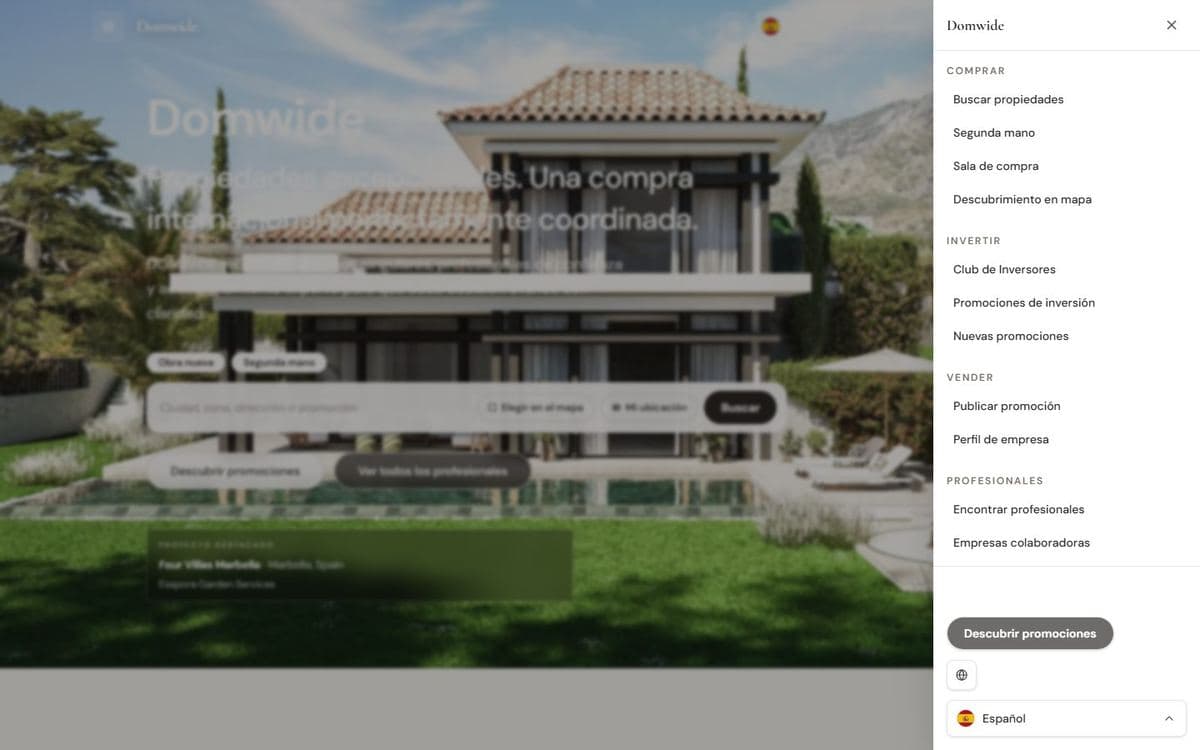
Le menu principal
Le bouton du menu (Ouvrir le menu), en haut à gauche, ouvre toutes les sections du site :
| Section | Ce que vous trouverez |
|---|---|
| Acheter | Recherchez, comparez et acquérez un bien résidentiel.Rechercher des biens · Logements de revente · Salle d'achat · Découverte sur carte |
| Investir | Opportunités hors-plan, rendement et portefeuille.Club des investisseurs · Programmes d’investissement · Nouveaux programmes |
| Vendre | Publiez des programmes et touchez des acheteurs internationaux.Publier un programme · Profil d'entreprise |
| Professionnels | Conseillers, avocats et spécialistes vérifiés.Trouver des professionnels · Entreprises partenaires · Agents immobiliers |
| Programmes | Programmes neufs et inventaire hors-plan.Tous les programmes · Logements de revente · Zones de marché |
| Pays | Guides de marché et opérations par pays.Espagne · Portugal · France · Italie · Suisse · ÉAU · États-Unis · Royaume-Uni · Grèce · Mexique · Allemagne |
| Services | Services juridiques, bancaires, de relocalisation et de transaction.Centre de services · Support de transaction · Guides et insights |
| Entreprise | À propos de DOMWIDE, partenaires et informations corporate.À propos de DOMWIDE · Annuaire d'entreprises · Connexion |
L’en‑tête comporte également le sélecteur de langue, Se connecter et Découvrir les programmes.
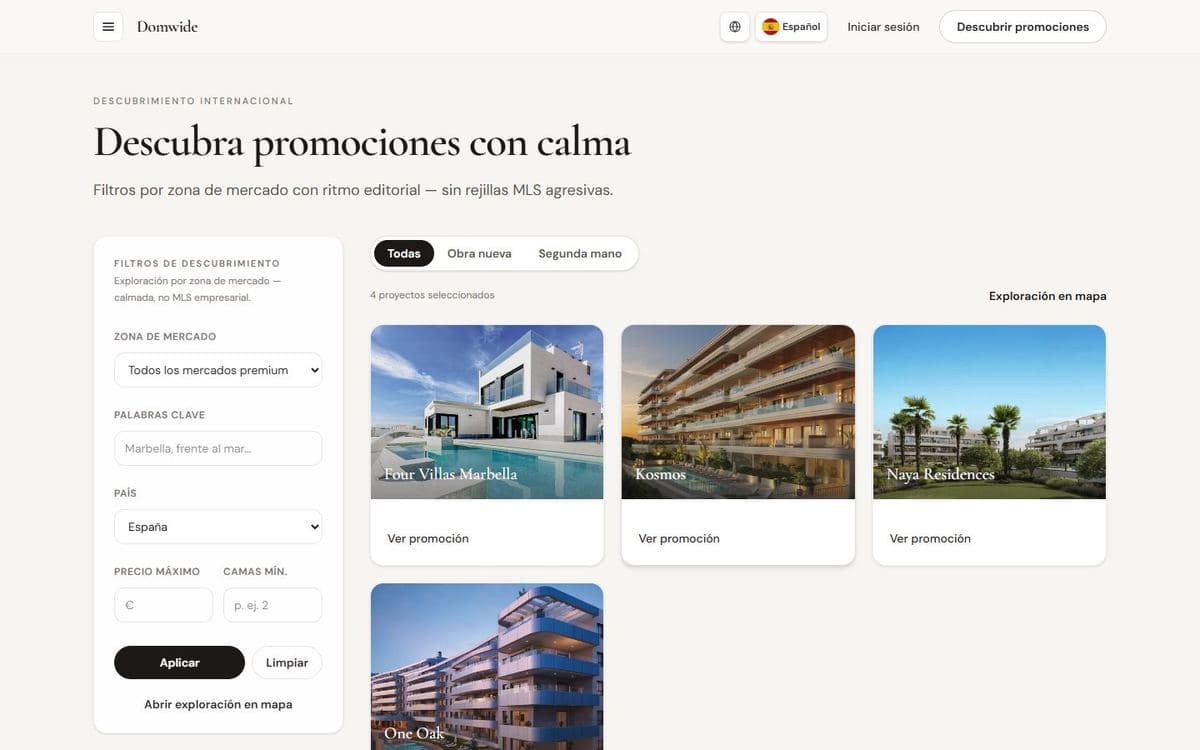
Recherche de programmes
Dans les résultats, vous pouvez filtrer par zone de marché, mots‑clés, pays, prix maximum et nombre minimum de pièces. Cliquez sur Appliquer pour appliquer les filtres, sur Effacer pour repartir de zéro, et sur Ouvrir l'exploration carte pour visualiser les programmes sur la carte.
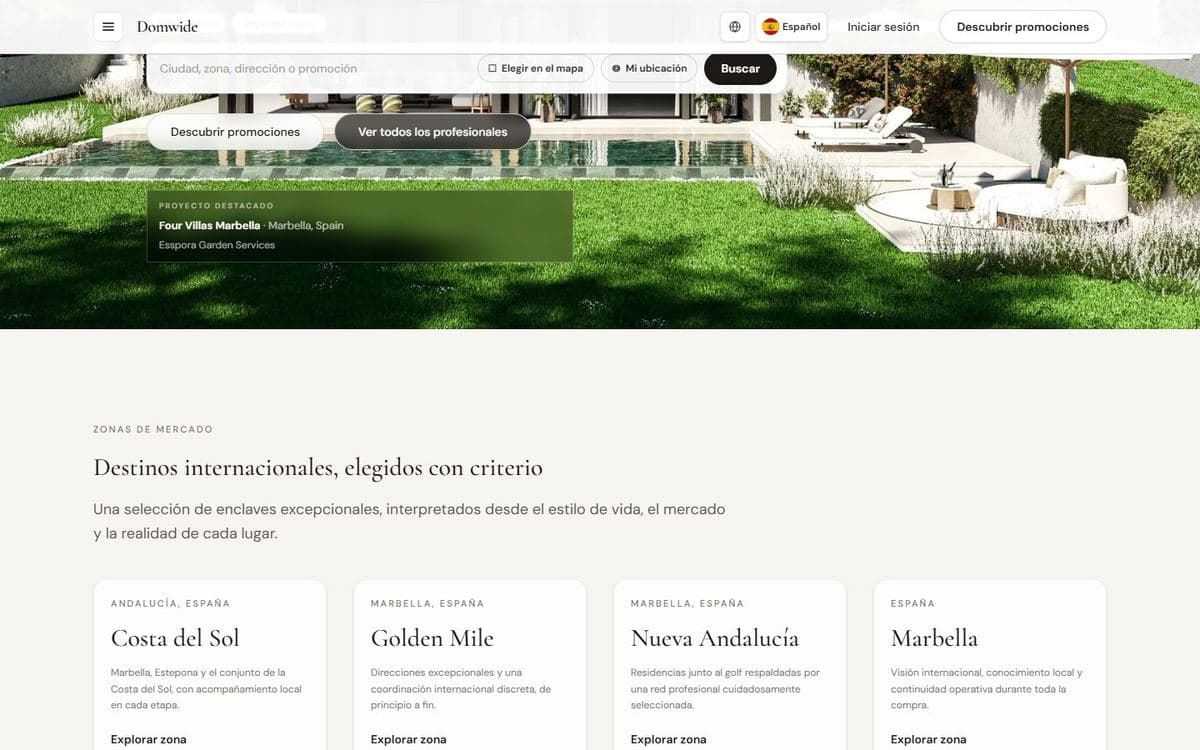
Zones de marché
Les zones de marché présentent chaque destination à travers son style de vie, son marché et sa réalité locale. Cliquez sur Explorer la zone pour voir les programmes, le contexte et les professionnels qui y interviennent.
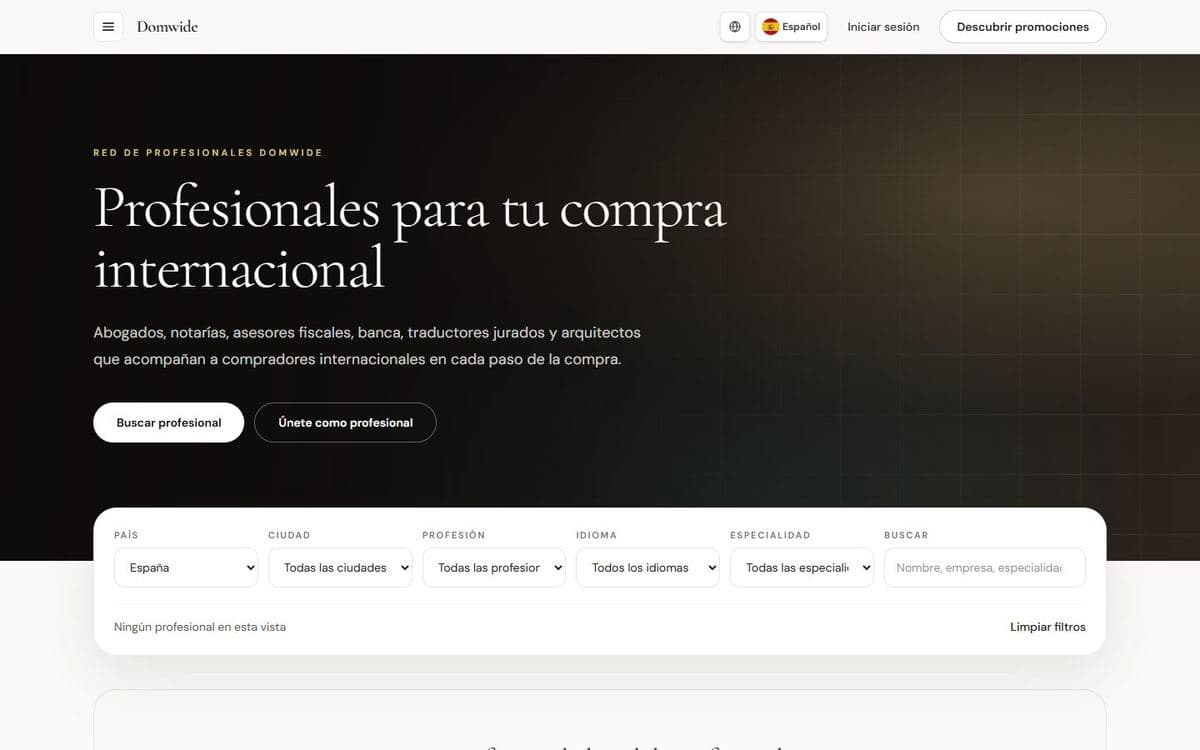
Professionnels et entreprises
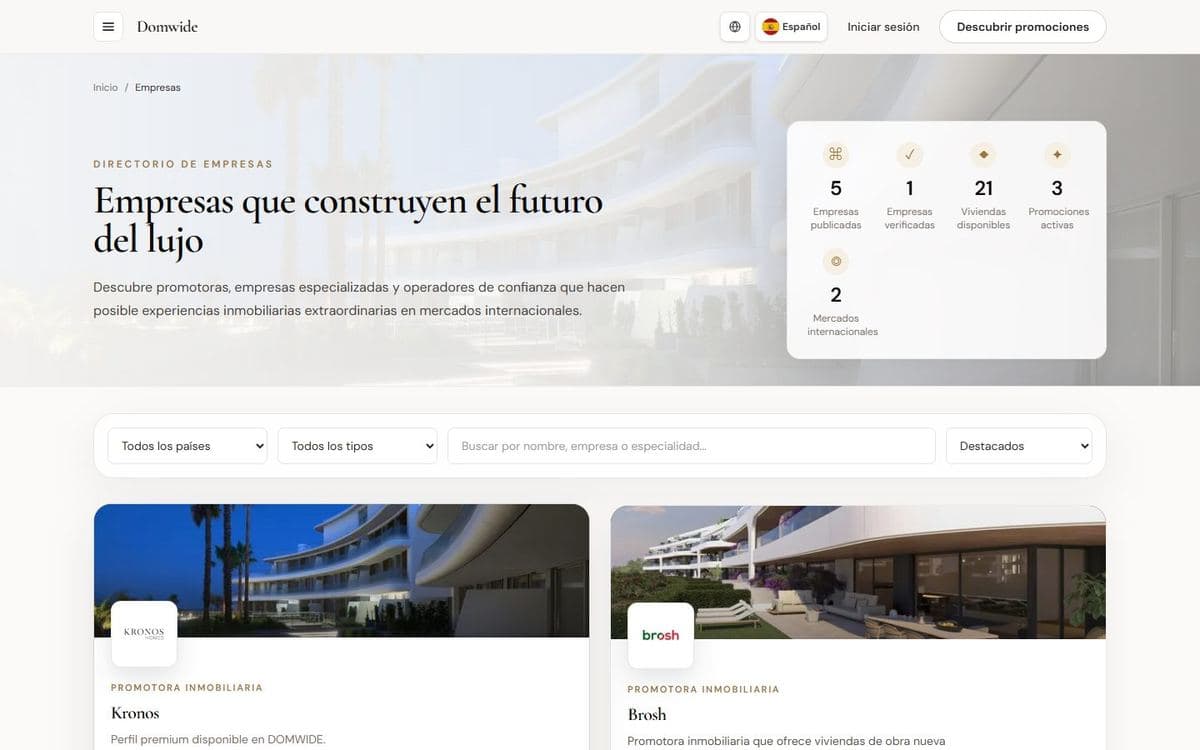
Dans l’annuaire des professionnels, vous pouvez filtrer par pays, ville, métier, langue et spécialité. Si vous êtes professionnel, cliquez sur Rejoindre en tant que professionnel. L’annuaire des entreprises répertorie les promoteurs, agences et autres sociétés, avec leur profil et leurs programmes.
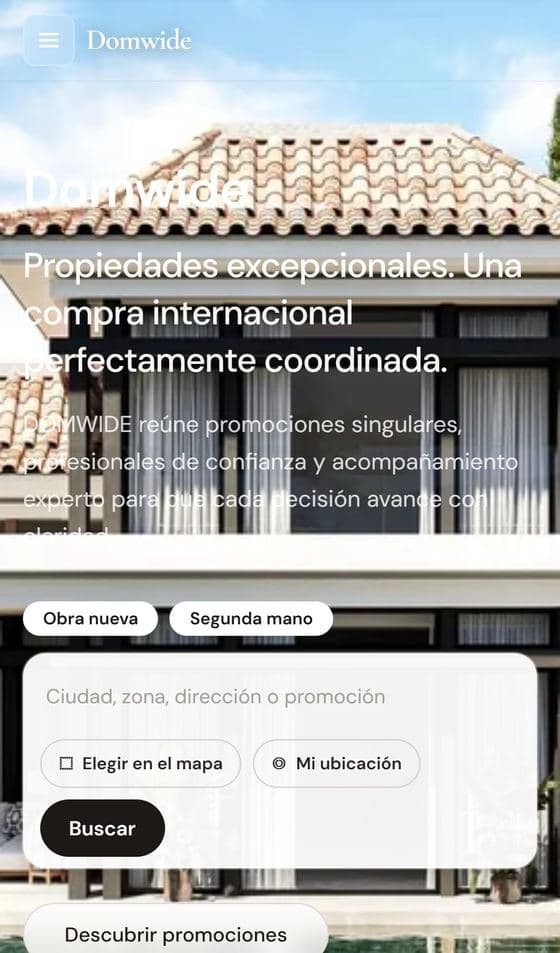
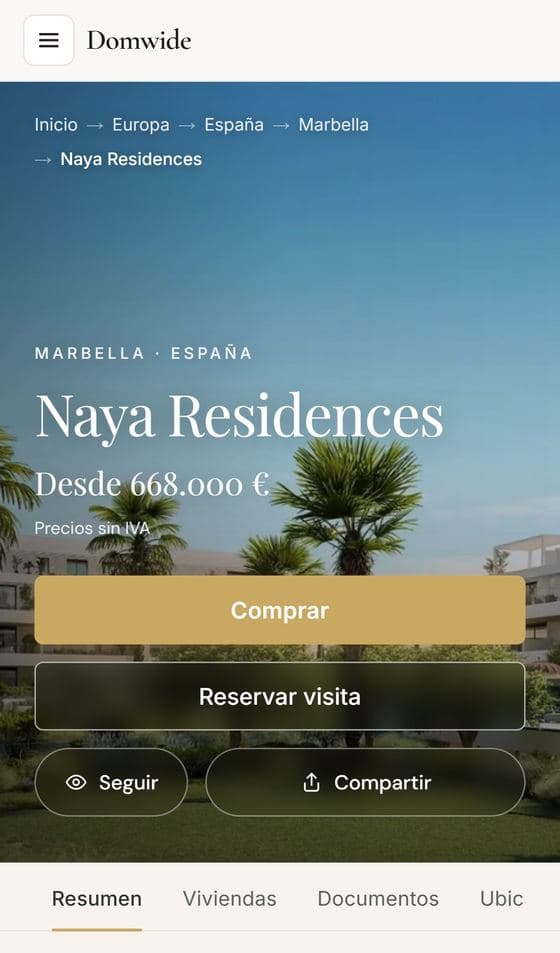
Le site sur votre téléphone
domwide.com s’adapte à votre téléphone : le menu s’ouvre avec le même bouton, et les boutons de chaque programme occupent toute la largeur de l’écran, à portée de votre pouce.
Chapitre 3
Créer votre compte et vous connecter
Le compte est gratuit. Il vous permet de suivre vos visites, d’enregistrer des programmes, de recevoir des alertes et, le moment venu, de gérer votre achat.
Se connecter
- 1Appuyez sur Se connecter dans l’en‑tête.
- 2Choisissez Je suis client ou Je suis professionnel.
- 3Saisissez votre adresse e‑mail et appuyez sur Continuer.
Si vous possédez une clé d’accès, vous pouvez vous connecter avec elle, sans mot de passe ; le bouton dépend de votre appareil (par ex. Sign in with Windows Hello). Si vous avez oublié votre mot de passe, appuyez sur Mot de passe oublié ? et nous vous enverrons un lien pour en choisir un nouveau.
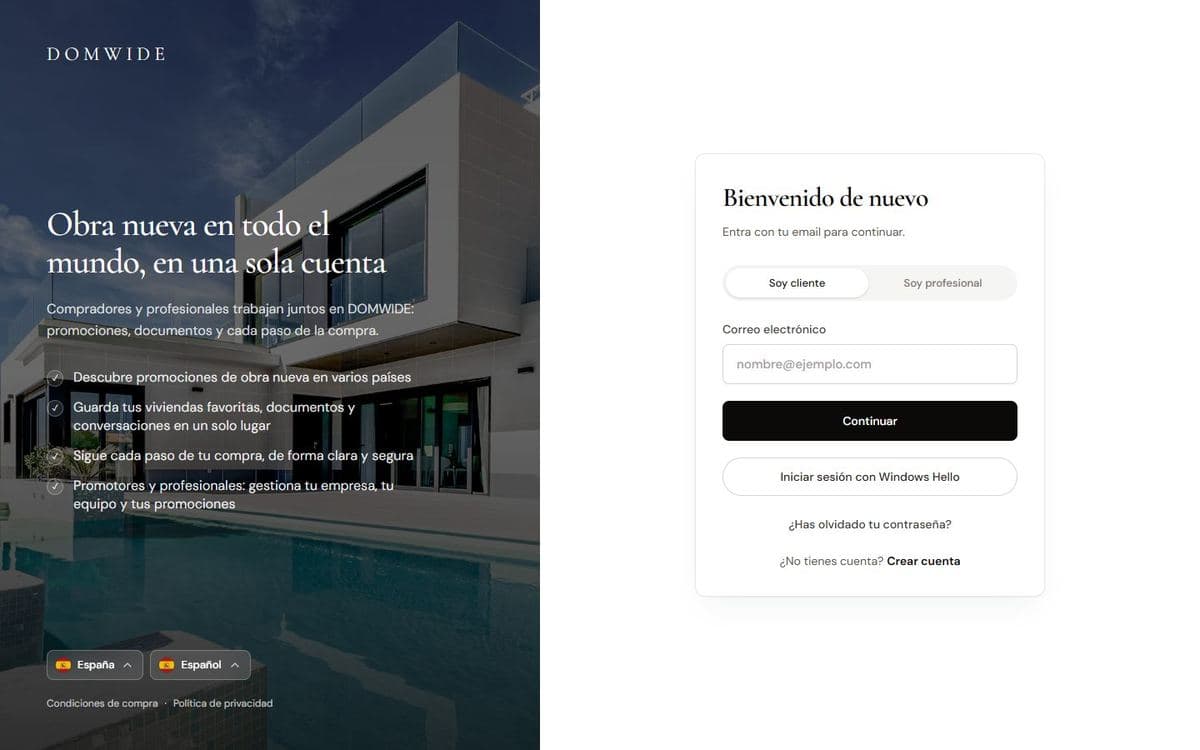
Créer votre compte
- 1Sur l’écran de connexion, appuyez sur Créer un compte.
- 2Saisissez vos coordonnées et choisissez un mot de passe.
- 3Ouvrez l’e‑mail que nous vous envoyons et cliquez sur le lien pour vérifier votre adresse.
- 4Connectez‑vous. La première fois, un écran d’accueil vous aide à compléter votre profil.
Chapitre 4
Une page de programme
Chaque programme possède sa propre page, avec photos, description, localisation, spécifications, documents et les logements que vous pouvez acheter.
Boutons principaux
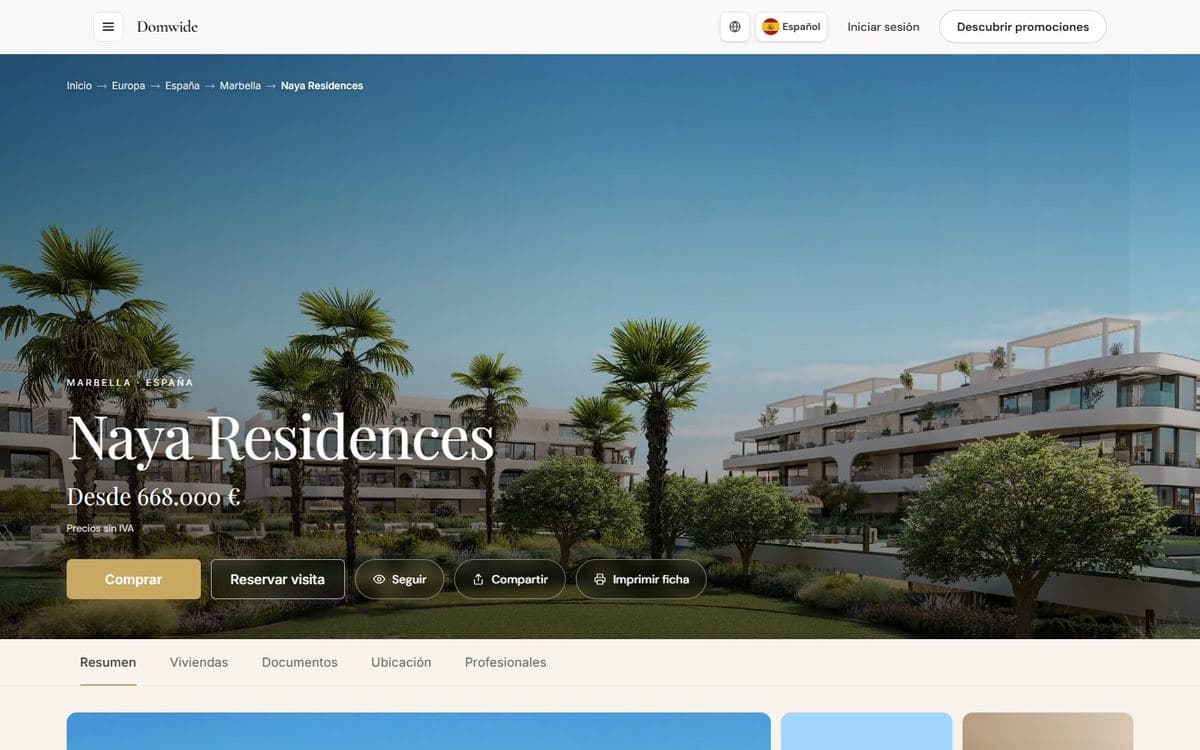
- Acheter : vous conduit à la liste des logements afin d’en choisir un.
- Réserver une visite : demande une visite privée.
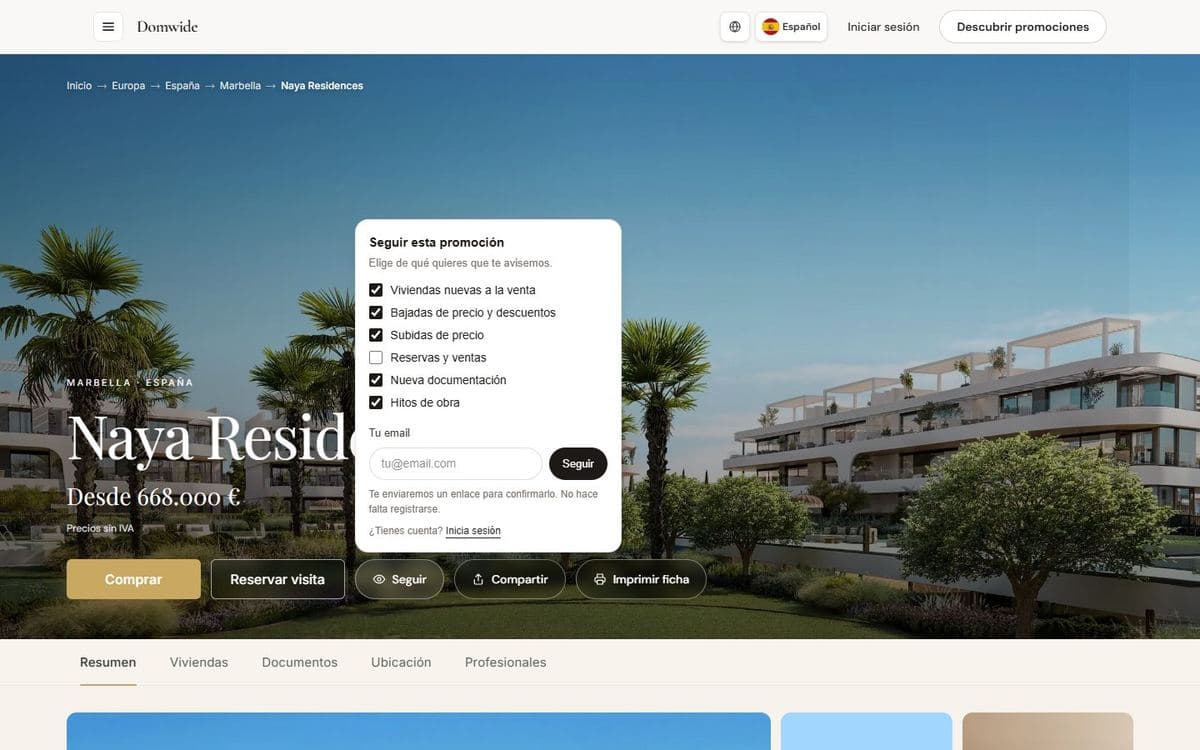
- Suivre : vous alerte sur les actualités que vous choisissez.
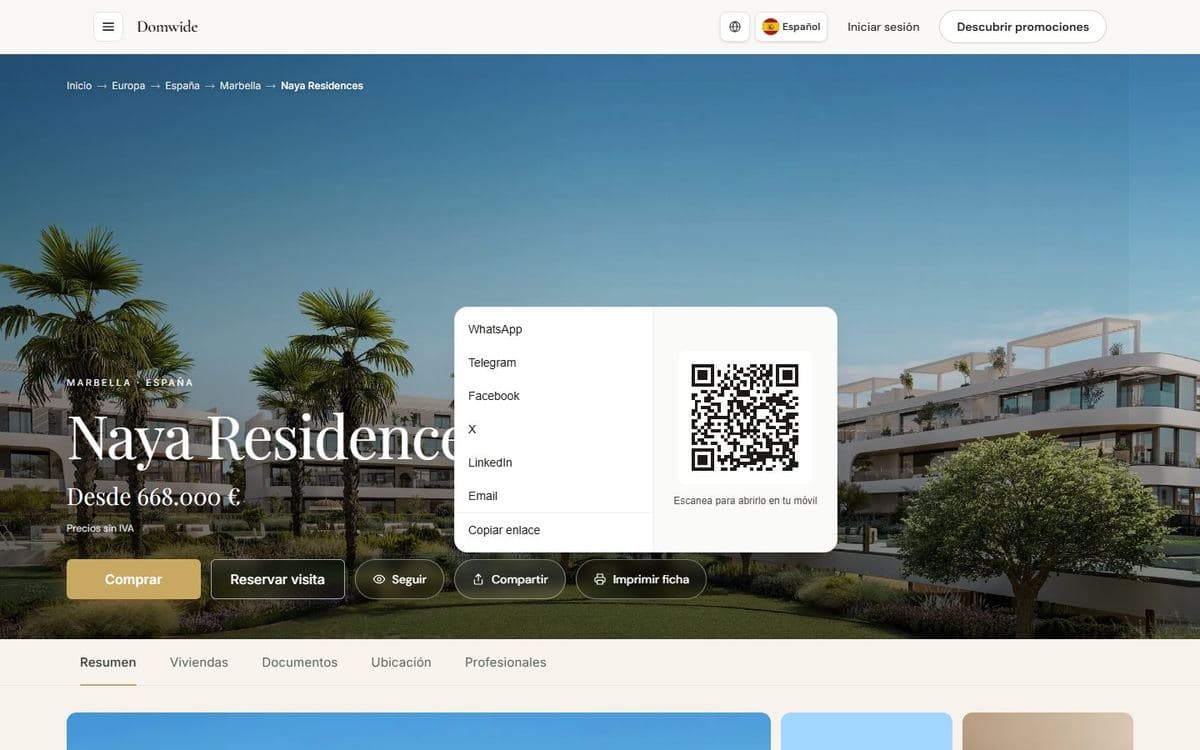
- Partager : envoie le programme ou affiche son QR code.
- Imprimer la fiche : prépare la fiche du programme pour impression.
Sous l’en‑tête, les onglets Aperçu, Logements, Documents, Emplacement et Professionnels vous mènent à chaque partie de la page. Si le prix apparaît comme Prix sur demande, demandez des informations pour le connaître.
Les logements
La liste des logements indique pour chacun la surface, le nombre de chambres, de salles de bains, le prix et le statut :
| Statut | Ce que cela signifie |
|---|---|
| Disponible | Vous pouvez demander à l’acheter. |
| Réservé | Un autre acquéreur l’a réservé. |
| Vendu | Il n’est plus en vente. |
| Sous offre | Une offre est en cours sur ce lot. |
| Bientôt disponible | Il sera bientôt en vente. Suivez‑le pour être informé. |
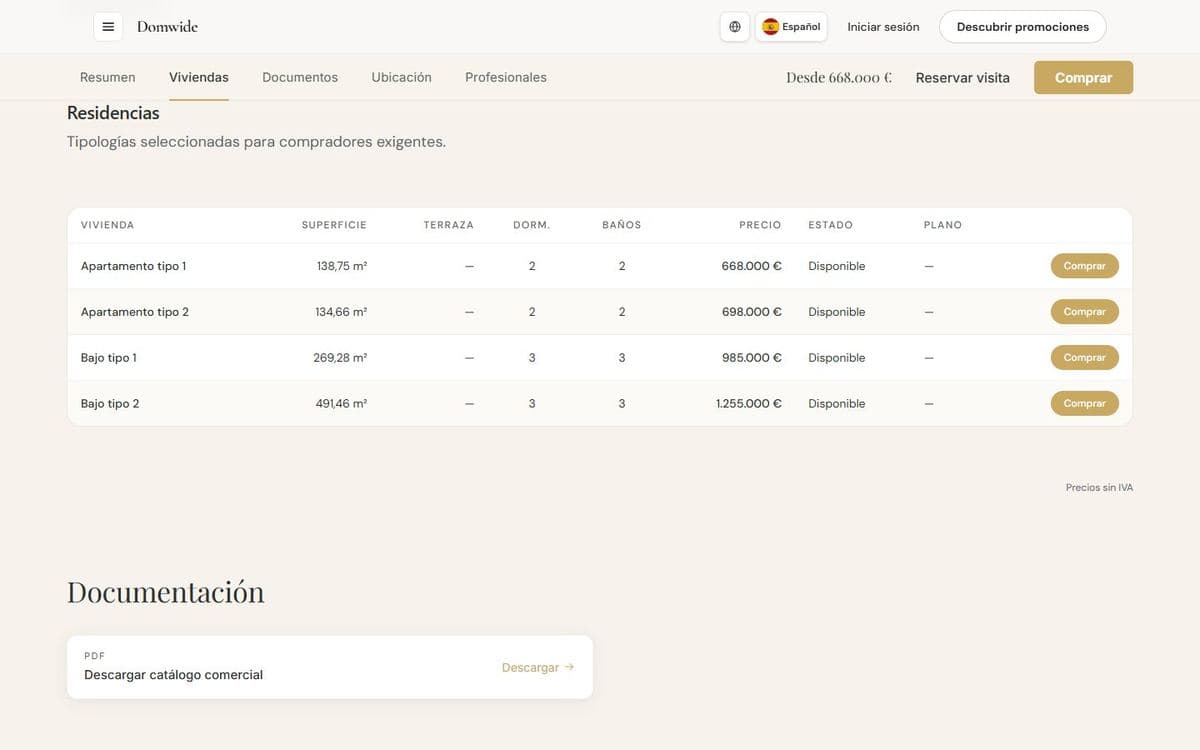
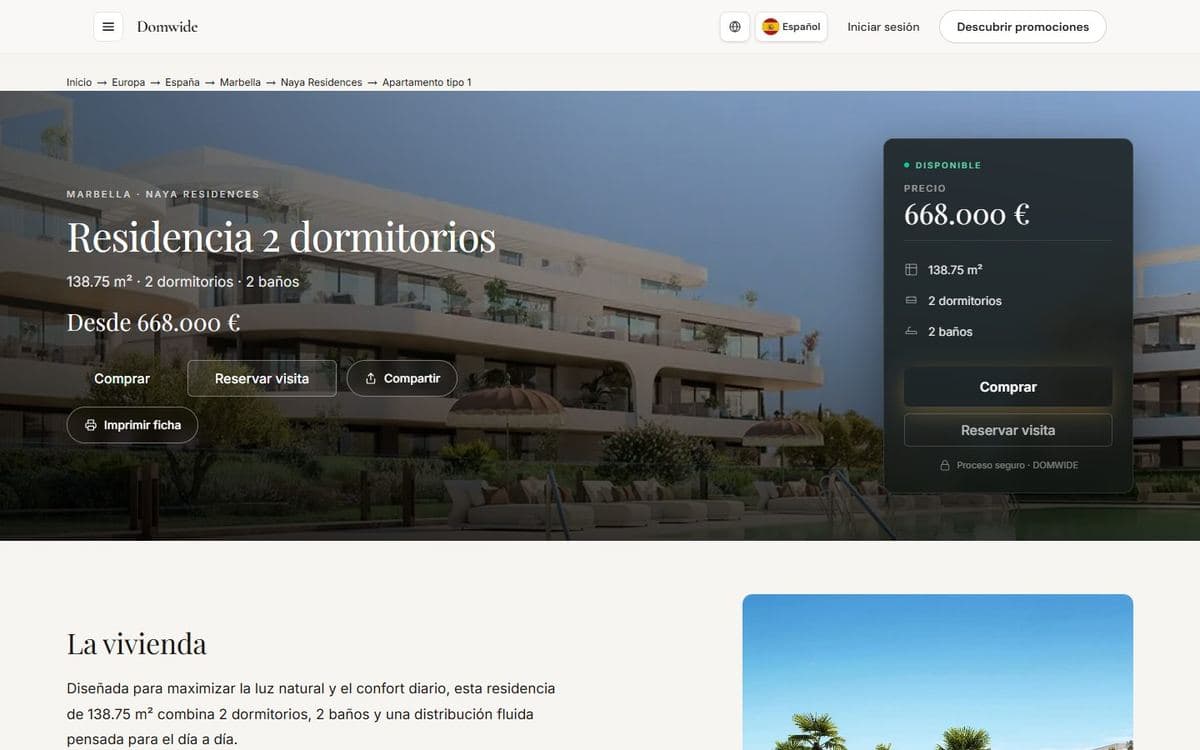
Appuyez sur un logement pour ouvrir sa page. Vous y trouverez Acheter ce logement, Réserver une visite et Demander des informations. Si le logement n’est plus disponible, utilisez Demander une alternative similaire ou Voir des logements similaires. Les documents, comme la brochure de vente, se téléchargent avec Télécharger.
Suivre un programme ou un logement
- 1Appuyez sur Suivre sur le programme ou sur un logement.
- 2Choisissez les informations que vous souhaitez recevoir.
- 3Appuyez sur Enregistrer. Si vous n’avez pas de compte, saisissez votre e‑mail : nous vous envoyons un lien de confirmation et vous n’avez pas besoin de vous inscrire.
| Si vous suivez… | Nous pouvons vous alerter à propos de… |
|---|---|
| Un programme | Nouveaux logements en vente · Baisses de prix et remises · Hausses de prix · Réservations et ventes · Nouveaux documents · Étapes du chantier |
| Un lot | Changements de prix · Réservé ou vendu · De nouveau disponible · Nouveaux documents |
Partage
Avec Partager vous envoyez le programme ou un logement via l’un de ces canaux :
- Partager depuis le mobile
- Telegram
- X
- Copier le lien
- QR
Chapitre 5
Demander une visite
Demandez une visite privée du logement qui vous intéresse. Nous confirmons le jour et l’heure par e‑mail.
Comment le demander
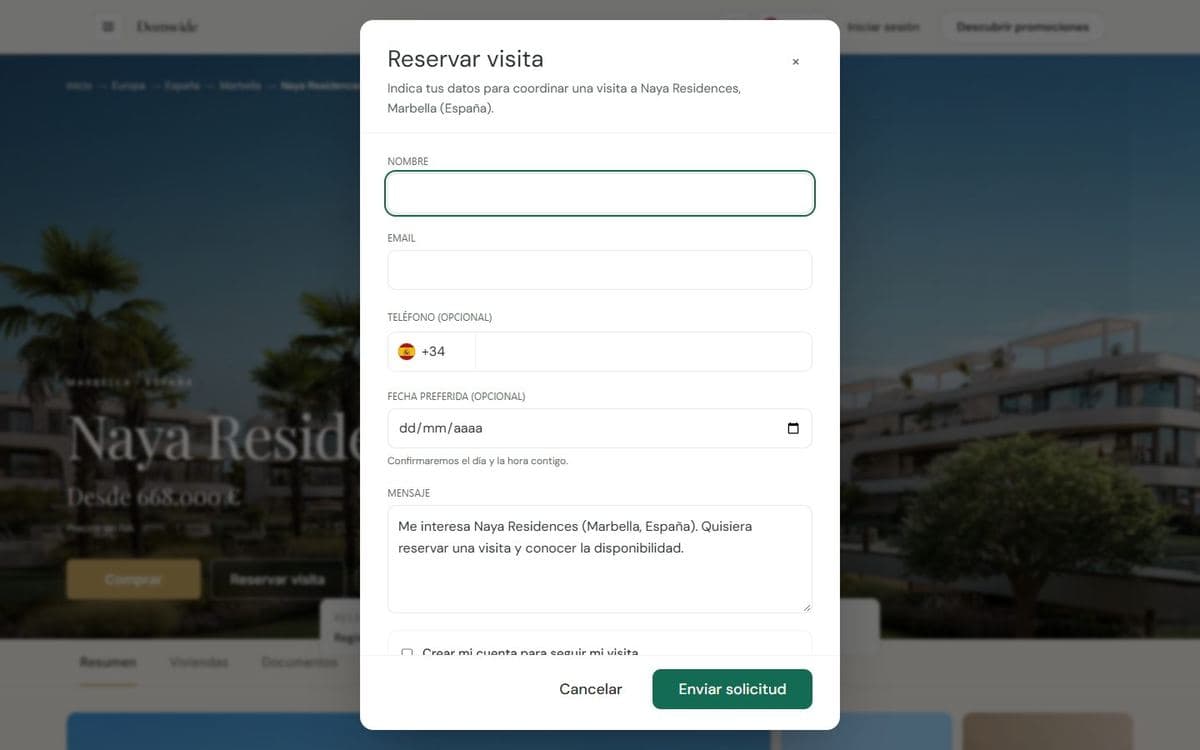
- 1Sur la page du programme ou d’un lot, appuyez sur Réserver une visite.
- 2Saisissez votre nom et votre courriel et, si vous le souhaitez, votre téléphone, le jour qui vous convient et un message.
- 3Si vous désirez suivre la visite depuis votre compte, cochez Créer mon compte pour suivre ma visite.
- 4Appuyez sur Envoyer la demande. Si vous n’êtes pas connecté·e, nous vous envoyons un courriel de confirmation : ouvrez le lien dans les 48 heures.
Depuis votre compte, la visite apparaît dans Mes visites, où vous pouvez demander une autre date, l’annuler ou écrire à l’équipe commerciale.
Chapitre 6
Comment fonctionne l’achat
Un achat débute par une demande et se conclut par la signature de l’acte de propriété. À chaque étape, vous savez ce qui suit et qui doit intervenir.
Demander l’achat
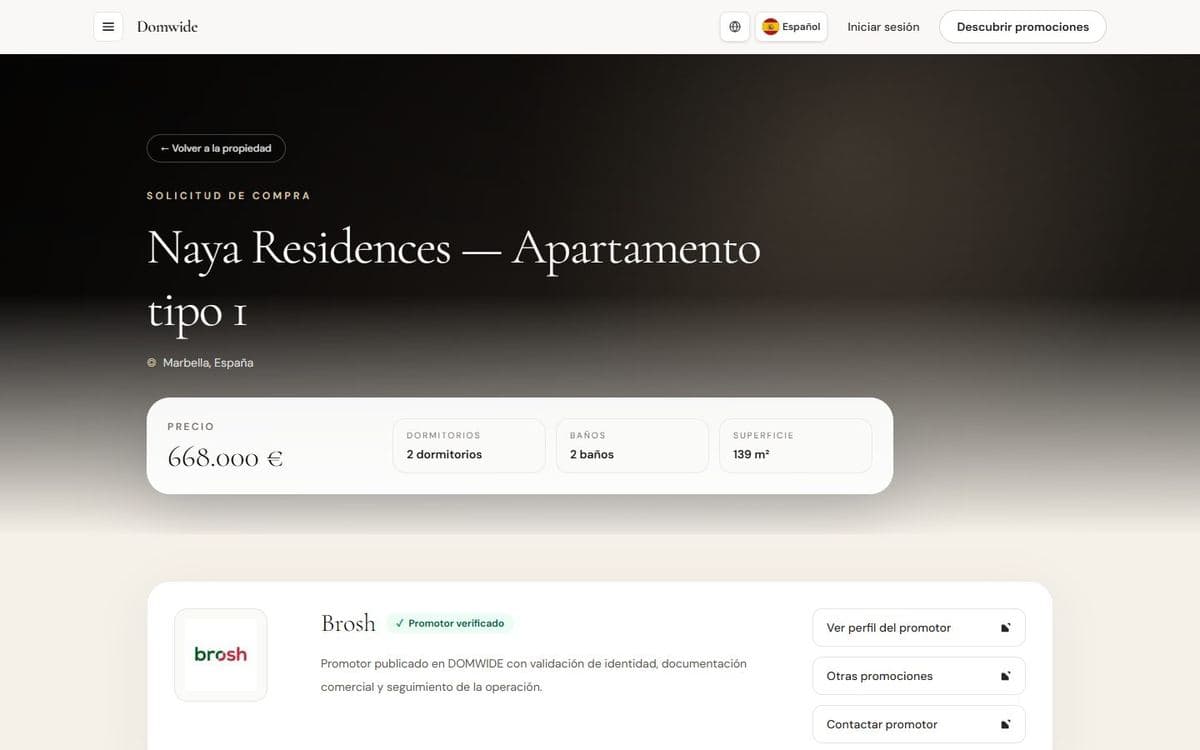
- 1Ouvrez la page du lot qui vous intéresse et appuyez sur Acheter ce logement.
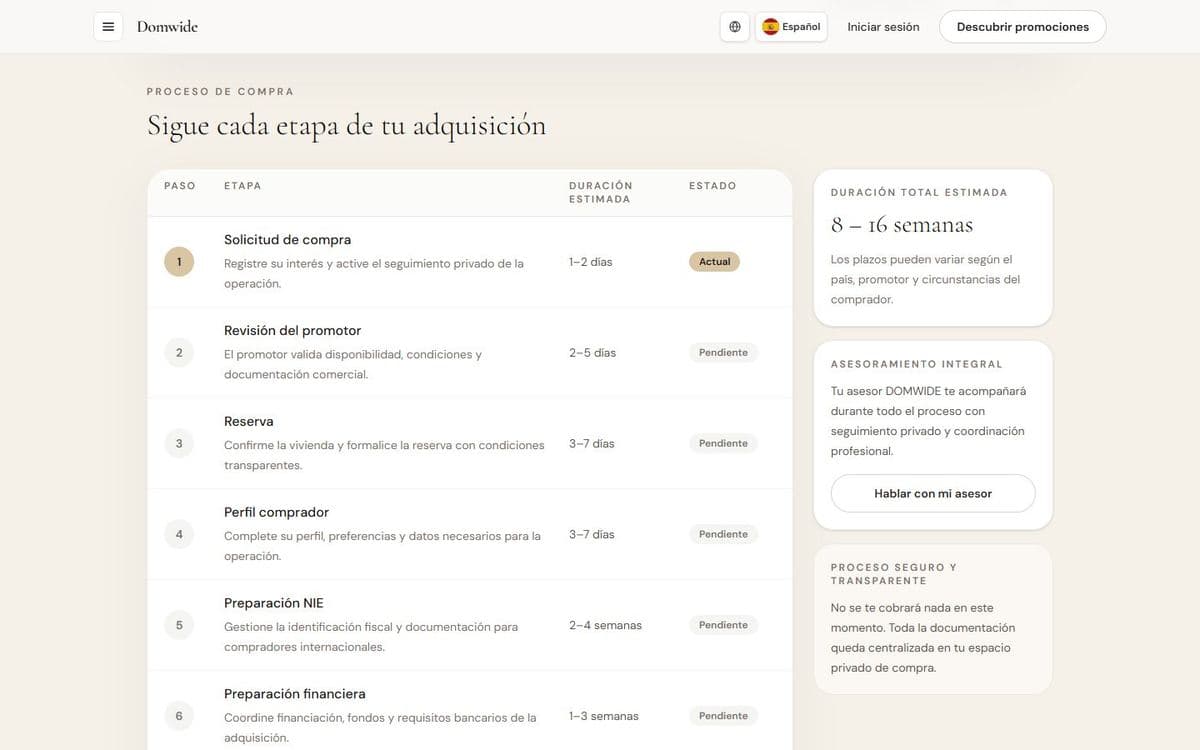
- 2Dans Demande d’achat, vérifiez le lot, le promoteur et le processus d’achat, avec la durée estimée de chaque étape.
- 3Appuyez sur Demander l’achat →. Si vous n’avez pas encore de compte, créez‑en un avec Créer un compte.
Les étapes et leurs délais
Voici les étapes d’un achat et leur durée estimée. Les délais peuvent varier selon le pays, le promoteur et votre situation.
| Étape | Ce qui se passe | Durée estimée |
|---|---|---|
| 1. Demande d'achat | Enregistrez votre intérêt et suivez l'opération en privé. | 1–2 jours |
| 2. Revue promoteur | Le promoteur valide disponibilité, conditions et documentation commerciale. | 2–5 jours |
| 3. Réservation | Confirmez le logement et formalisez la réservation avec des conditions transparentes. | 3–7 jours |
| 4. Profil acheteur | Complétez profil, préférences et données requis. | 3–7 jours |
| 5. Préparation NIE | Identifiant fiscal et documentation pour acheteurs internationaux. | 2–4 semaines |
| 6. Préparation financière | Coordonnez financement, fonds et exigences bancaires. | 1–3 semaines |
| 7. Contrat privé | Examinez et signez le contrat privé avec l'assistance d'un professionnel. | 1–2 semaines |
| 8. Acte notarié | Clôture chez le notaire et remise des clés. | 2–4 semaines |
La réponse du promoteur
Selon la configuration du programme, DOMWIDE examine votre demande avant de la transmettre au promoteur, ou le promoteur la reçoit directement. Le promoteur peut l’accepter, vous proposer une alternative ou la refuser. Une fois acceptée, vous payez le acompte de réservation et le lot est réservé. Depuis votre compte, vous suivez chaque étape, ses documents et ses messages.
Votre calendrier de paiement
Lorsque le promoteur accepte votre offre, Paiements et dates apparaît dans votre espace d’achat : chaque paiement avec sa date, son montant TTC et son statut, le montant déjà payé et le paiement suivant. Jusqu’à la signature du contrat privé, les dates sont prévisionnelles ; une fois signé, le calendrier est figé et les paiements déjà échus sont ajoutés au paiement de la signature.
Chapitre 7
Devenir agent
Si vous travaillez dans l’immobilier, vous pouvez rejoindre le réseau d’agents DOMWIDE.
Comment postuler
- 1Dans le menu principal, ouvrez Professionnels → Devenir agent et appuyez sur Je veux devenir agent.
- 2Choisissez la façon dont vous souhaitez collaborer avec nous. Les modèles sont présentés dans le tableau ci‑dessous.
- 3Créez votre compte professionnel : nom complet, courriel, mot de passe, lieu de résidence et langue de contact souhaitée.
- 4Vérifiez votre courriel et finalisez votre candidature. Si le profil correspond, DOMWIDE prépare votre intégration.
| Modèle | Ce que cela signifie |
|---|---|
| Agent associé | Travaillez au sein du modèle de réseau DOMWIDE. |
| Agent indépendant | Apportez votre propre activité professionnelle et votre portefeuille. |
| Agence indépendante | Connectez votre agence et votre équipe au réseau. |

Une fois votre candidature envoyée, vous pouvez consulter le Manuel de l’agent, qui détaille les règles relatives aux clients, à la protection et aux commissions. Les acheteurs trouvent les agents dans Professionnels → Agents immobiliers.
Chapitre 8
Publier un programme
Les promoteurs et autres sociétés présentent leur profil et publient leurs programmes depuis l’espace professionnel.
Premiers pas
- 1Connectez‑vous et, dans le menu utilisateur, appuyez sur Enregistrer ma société ou, si votre société est déjà sur DOMWIDE, Rejoindre une société.
- 2Pour démarrer immédiatement avec un programme, ouvrez Vendre → Publier un programme dans le menu principal.
- 3Invitez votre équipe : chaque personne reçoit une invitation par courriel.
Assistant de programme
L’assistant vous guide étape par étape et explique l’importance de chaque phase. Tout ce qui est indiqué Obligatoire pour publier est indispensable ; tout ce qui porte la mention Améliore la qualité améliore la présentation de votre programme.
| Étape | Pourquoi c’est important |
|---|---|
| 1. Informations de base | Le nom est la première chose que voient les acheteurs, il apparaît dans les moteurs de recherche et les liens. |
| 2. Localisation | Sans localisation, les acheteurs ne peuvent pas trouver votre programme sur la carte ou dans les recherches par zone. |
| 3. Description | La courte description apparaît sur les cartes ; sans elle, le programme ne peut pas être compris d’un coup d’œil. |
| 4. Photos et documents | Les programmes sans photos ne sont pas publiés : les acheteurs doivent voir ce qu’ils achètent. |
| 5. Typologies et logements | Sans au moins un logement avec un prix, il n’y a rien à vendre ou à réserver. |
| 6. Contact et équipe | C’est la personne qui reçoit les questions et les offres des acheteurs. |
| 7. Vérifier et publier | Lorsque tout le nécessaire est en vert, vous pouvez publier. |
À la première étape, appuyez sur Créer le brouillon et continuer ; aux suivantes, sur Enregistrer et continuer. Si vous tentez de quitter avec des modifications non enregistrées, l’assistant vous en avertit.
Chapitre 9
Foire aux questions
Réponses rapides aux questions les plus fréquentes.
La création d’un compte est‑elle payante ?
Non. Le compte est gratuit.
Dois‑je payer quoi que ce soit lorsque je sollicite un achat ?
Non. Aucun frais n’est prélevé lorsque vous envoyez la demande. L’acompte de réservation est payé plus tard, une fois que le promoteur l’accepte.
Combien de temps dure un achat ?
Cela dépend du pays, du promoteur et de votre situation. Le chapitre « Comment fonctionne l’achat » indique la durée estimée de chaque étape.
Le lot que je souhaite est réservé ou vendu. Que puis‑je faire ?
Appuyez sur Demander une alternative similaire ou Voir des logements similaires. Vous pouvez également le suivre avec Suivre : nous vous informerons s’il redevient disponible.
Puis‑je suivre un programme immobilier sans m’inscrire ?
Oui. Appuyez sur Suivre, saisissez votre courriel et confirmez‑le avec le lien que nous vous envoyons.
Je ne trouve pas le courriel de confirmation de ma visite.
Vérifiez votre dossier spam. Le lien est valable 48 heures ; s’il expire, demandez de nouveau la visite.
Comment changer la langue ou la devise ?
Avec le sélecteur dans l’en‑tête. Lors de votre première visite, DOMWIDE vous propose un pays, une langue et une devise.
Comment contacter DOMWIDE ?
Avec Demander des informations sur la page d’accueil, avec Parler à mon conseiller lors d’une demande d’achat, ou depuis la page d’aide.