Ayuda
Manual de uso
Cómo usar DOMWIDE paso a paso: buscar, visitar y comprar una vivienda, hacerte agente o publicar una promoción. El manual se actualiza con cada cambio de la web.
Capítulo 1
Bienvenida a DOMWIDE
DOMWIDE reúne en un solo sitio promociones de obra nueva, viviendas de segunda mano, profesionales de confianza y el acompañamiento necesario para comprar una vivienda en otro país con tranquilidad.
Qué puedes hacer en DOMWIDE
- Descubrir zonas de mercado y promociones seleccionadas en varios países.
- Visitar la vivienda que te interesa: pides la visita y la sigues desde tu cuenta.
- Comprar con un proceso guiado: solicitud, reserva, documentos, financiación, contrato y escritura.
- Contar con profesionales: abogados, notarías, asesores fiscales, banca, traductores jurados y arquitectos.
- Vender y comercializar, si eres agente, promotor o trabajas en una empresa del sector.
Cómo usar este manual
Los nombres de botones, menús y pestañas aparecen en negrita, tal como los verás en pantalla; por ejemplo, Reservar visita. Se toman de la propia web, así que el manual cambia cuando cambia la web.
Capítulo 2
Explorar domwide.com
No necesitas cuenta para explorar. Todo lo que se explica en este capítulo está abierto a cualquier visitante.
Al entrar por primera vez
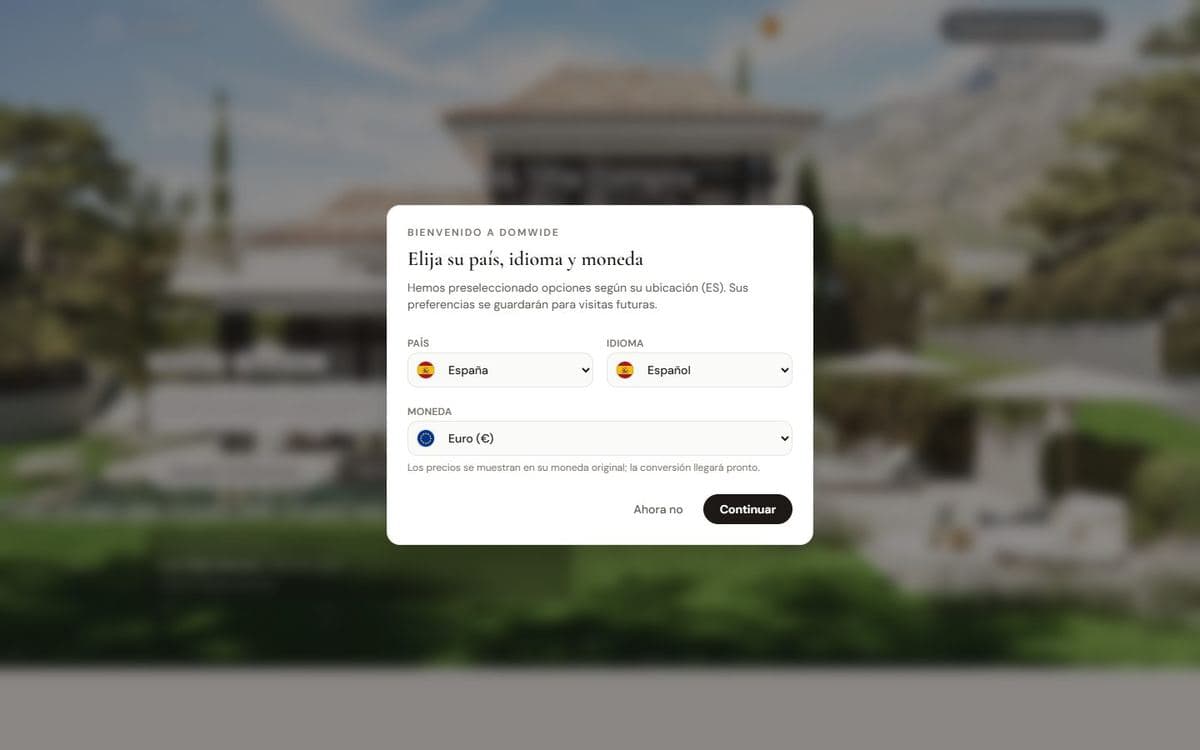
La primera vez que entras, DOMWIDE te propone el país, el idioma y la moneda según tu ubicación. Revísalos y pulsa Continuar, o Ahora no para decidir más tarde. Tus preferencias se guardan para las próximas visitas y puedes cambiarlas desde la cabecera.
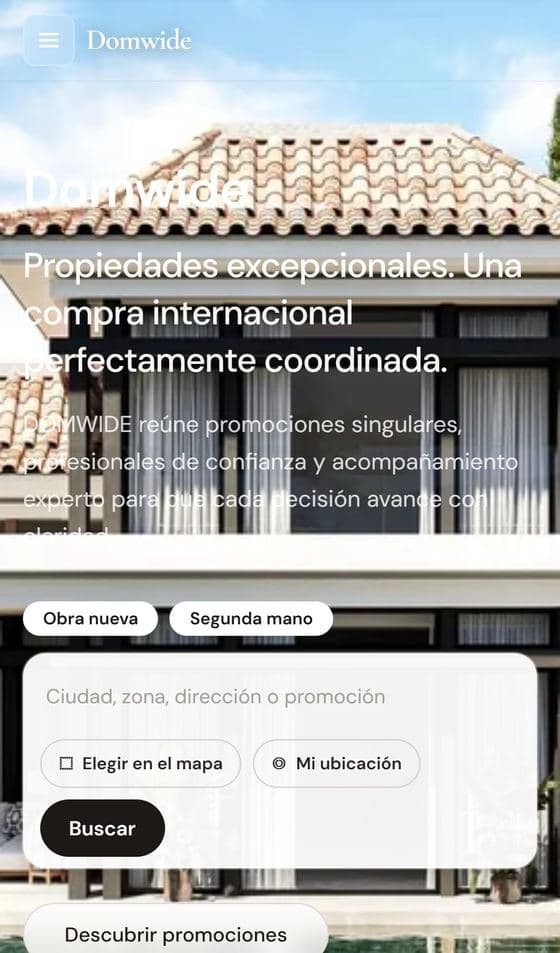
El buscador de la portada
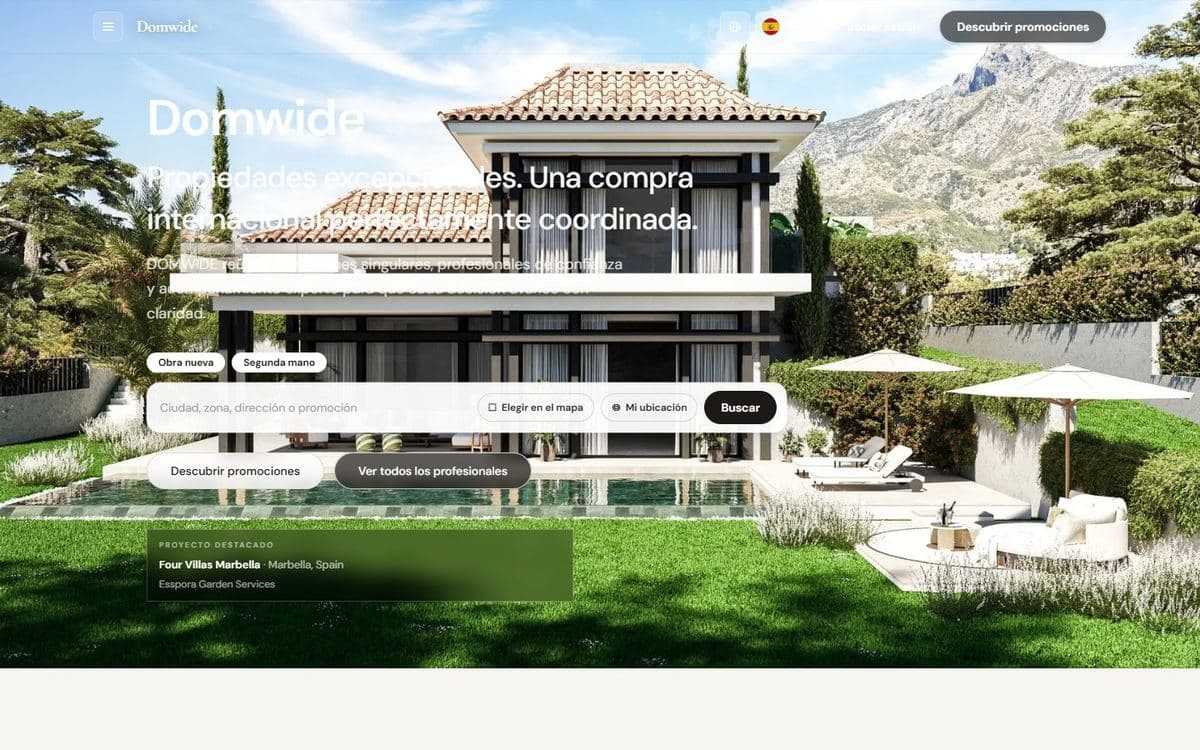
- 1Elige qué buscas: Obra nueva o Segunda mano.
- 2Escribe una ciudad, una zona, una dirección o el nombre de una promoción, o usa Elegir en el mapa para marcar el área que te interesa. Con Mi ubicación buscas alrededor de donde estás.
- 3Pulsa Buscar para ver los resultados.
Desde la portada también puedes ir directamente a Descubrir promociones o a Ver todos los profesionales.
El menú principal
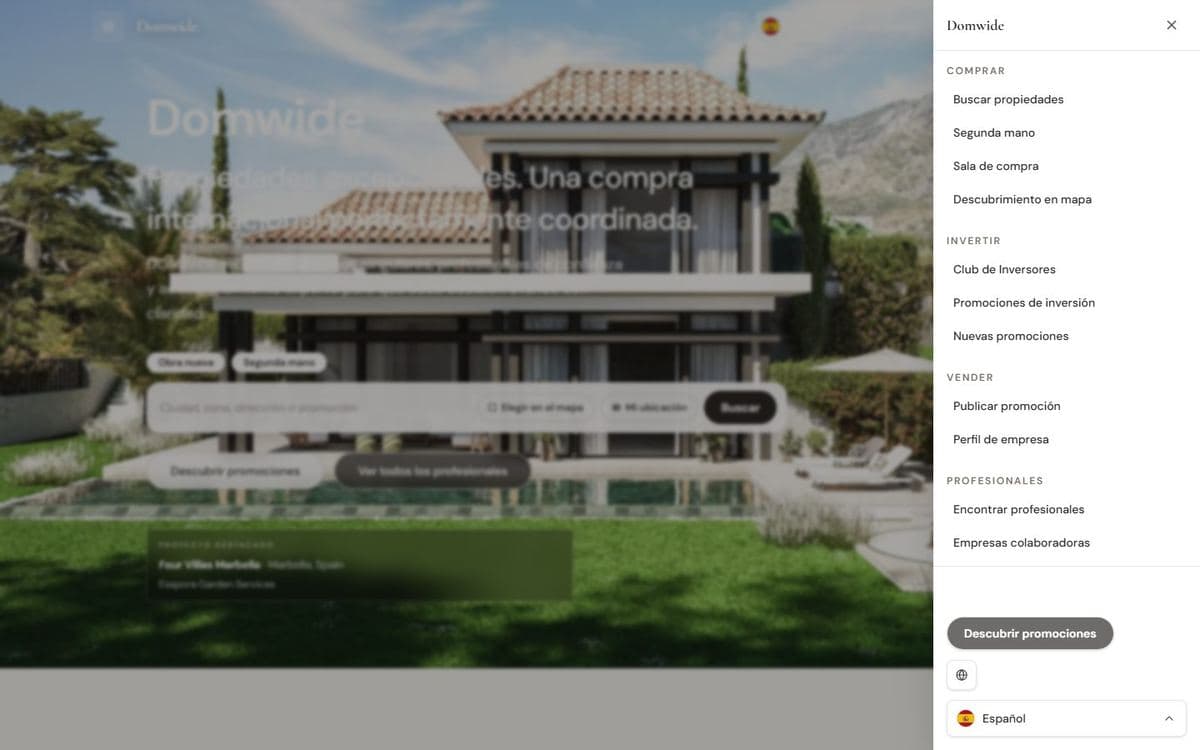
El botón de menú (Abrir menú), arriba a la izquierda, abre todas las secciones de la web:
| Sección | Qué encuentras |
|---|---|
| Comprar | Busque, compare y adquiera propiedad residencial.Buscar propiedades · Segunda mano · Sala de compra · Descubrimiento en mapa |
| Invertir | Oportunidades off-plan, rentabilidad y cartera.Club de Inversores · Promociones de inversión · Nuevas promociones |
| Vender | Publique promociones y llegue a compradores internacionales.Publicar promoción · Perfil de empresa |
| Profesionales | Asesores, abogados y especialistas verificados.Encontrar profesionales · Empresas colaboradoras · Agentes inmobiliarios |
| Promociones | Promociones de obra nueva e inventario off-plan.Todas las promociones · Segunda mano · Zonas de mercado |
| Países | Guías de mercado y operaciones por país.España · Portugal · Francia · Italia · Suiza · EAU · Estados Unidos · Reino Unido · Grecia · México · Alemania |
| Servicios | Servicios legales, bancarios, de reubicación y transacción.Centro de servicios · Acompañamiento en la operación · Guías y análisis |
| Empresa | Sobre DOMWIDE, partners e información corporativa.Sobre DOMWIDE · Directorio de empresas · Iniciar sesión |
En la cabecera tienes también el selector de idioma, Iniciar sesión y Descubrir promociones.
Buscar promociones
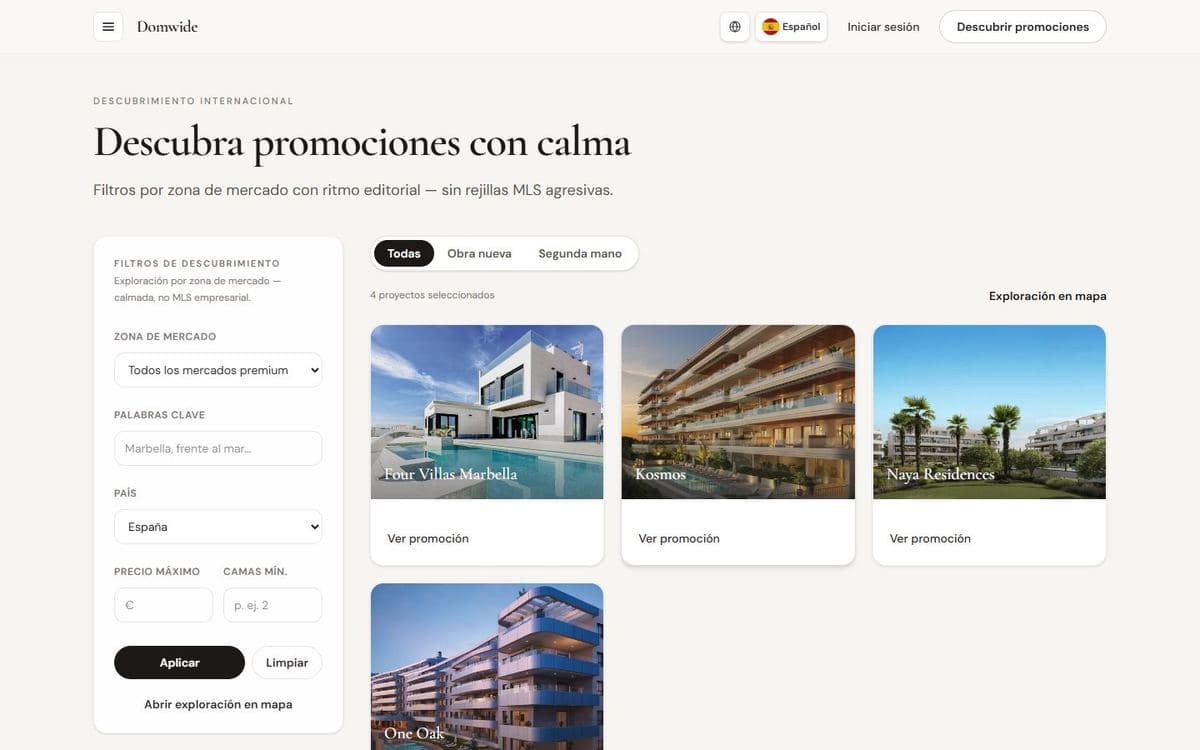
En los resultados filtras por zona de mercado, palabras clave, país, precio máximo y número mínimo de dormitorios. Pulsa Aplicar para filtrar o Limpiar para empezar de nuevo, y Abrir exploración en mapa para ver las promociones sobre el mapa.
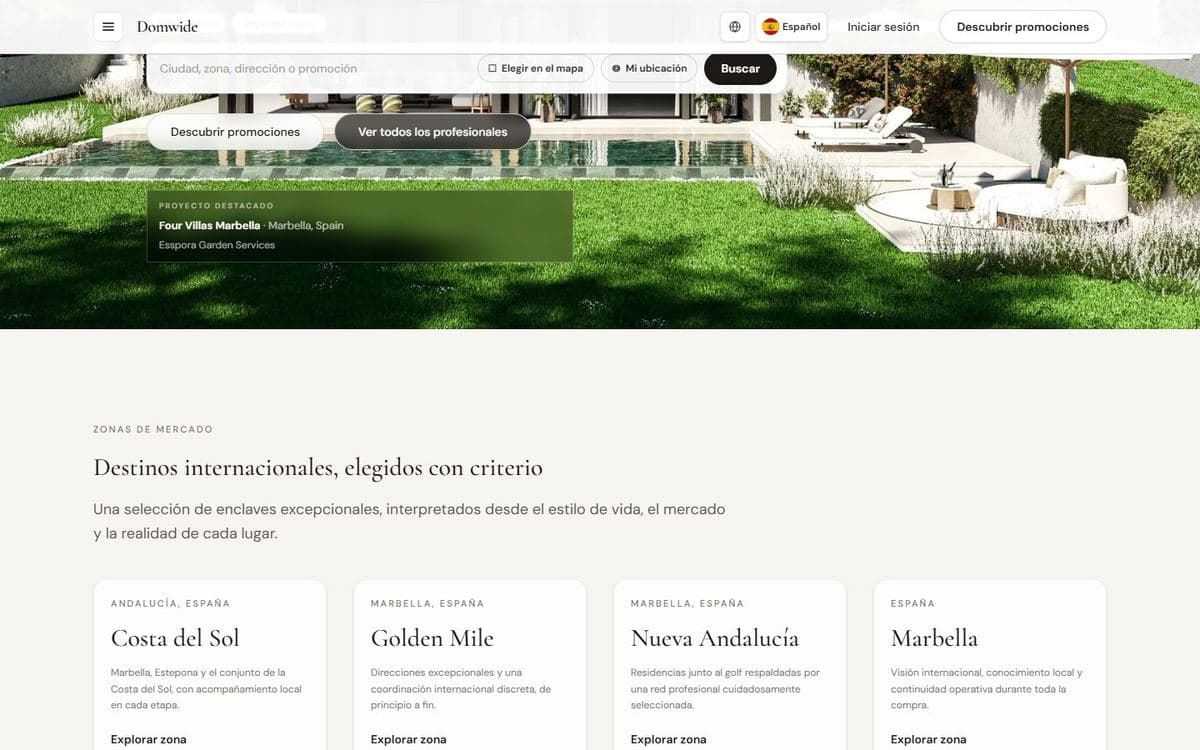
Zonas de mercado
Las zonas de mercado presentan cada destino desde su estilo de vida, su mercado y su realidad local. Pulsa Explorar zona para ver sus promociones, su contexto y los profesionales que trabajan allí.
Profesionales y empresas
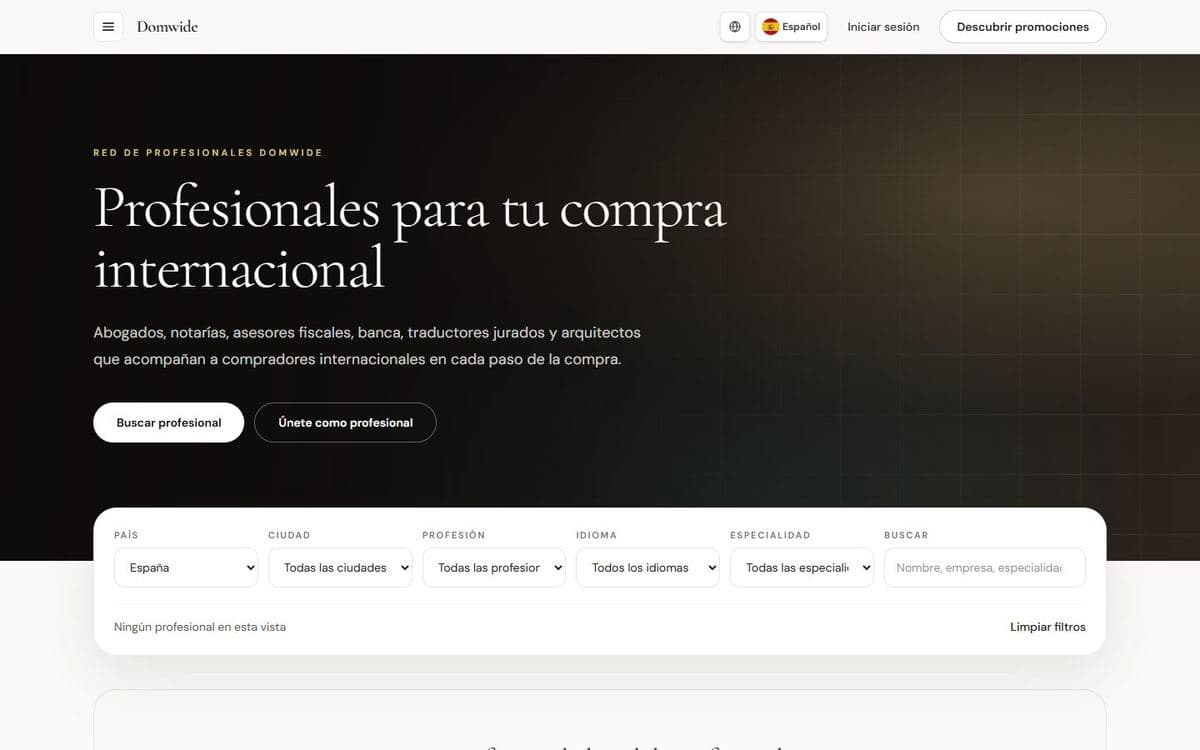
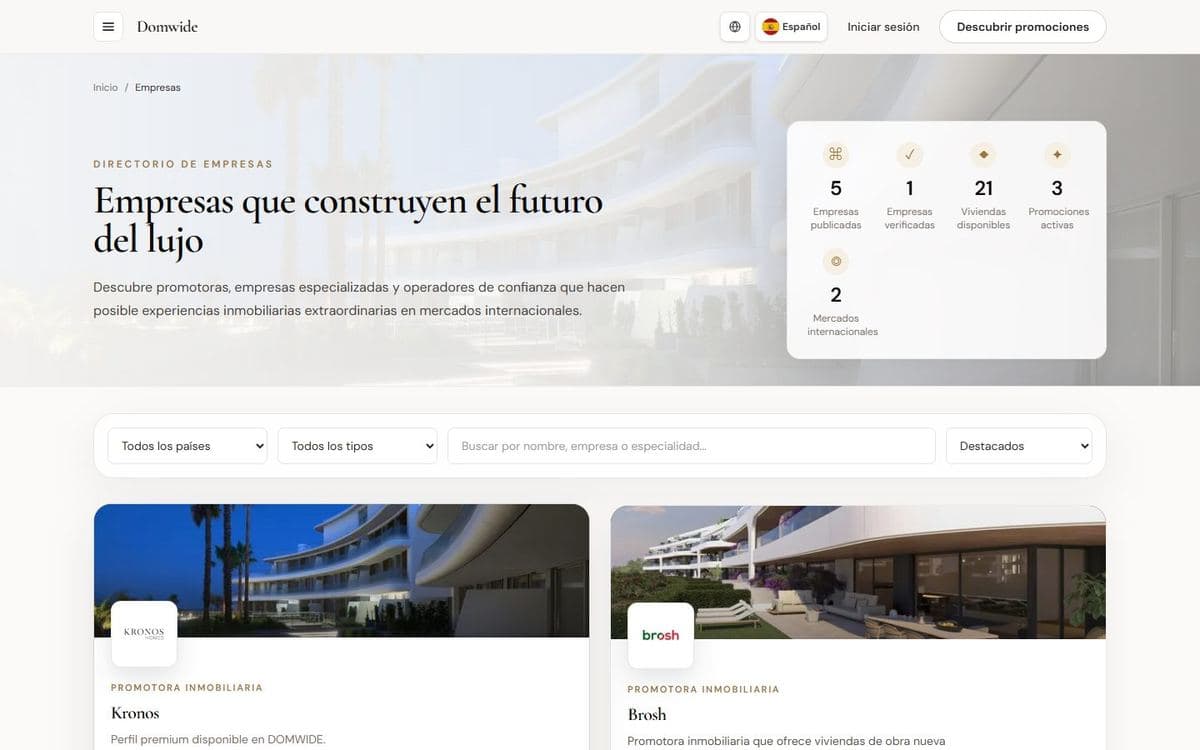
En el directorio de profesionales filtras por país, ciudad, profesión, idioma y especialidad. Si eres profesional, pulsa Únete como profesional. En el directorio de empresas están las promotoras, agencias y demás empresas, con su perfil y sus promociones.
La web en el móvil
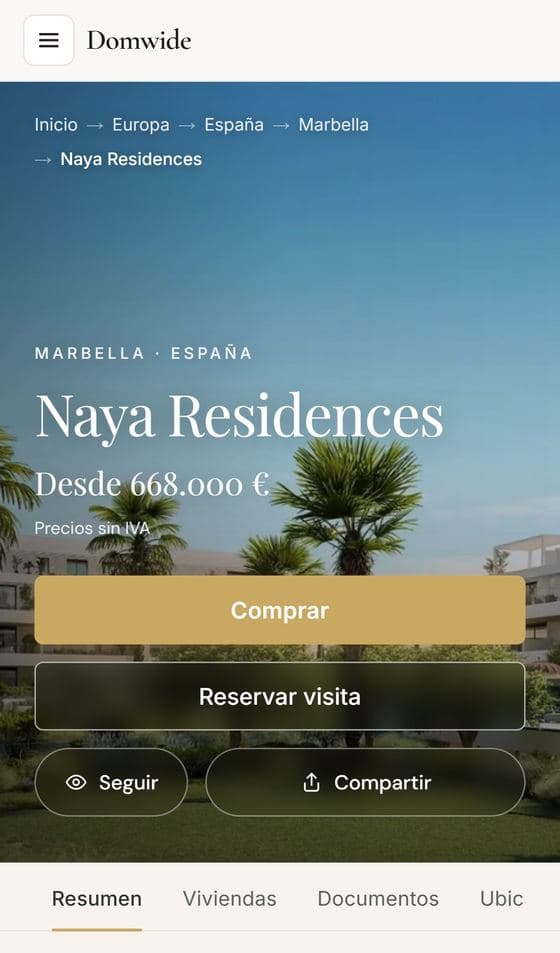
domwide.com se adapta al móvil: el menú se abre con el mismo botón y los botones de cada promoción ocupan el ancho de la pantalla, al alcance del pulgar.
Capítulo 3
Crear tu cuenta y entrar
La cuenta es gratuita. Con ella sigues tus visitas, guardas promociones, recibes avisos y, cuando llega el momento, gestionas tu compra.
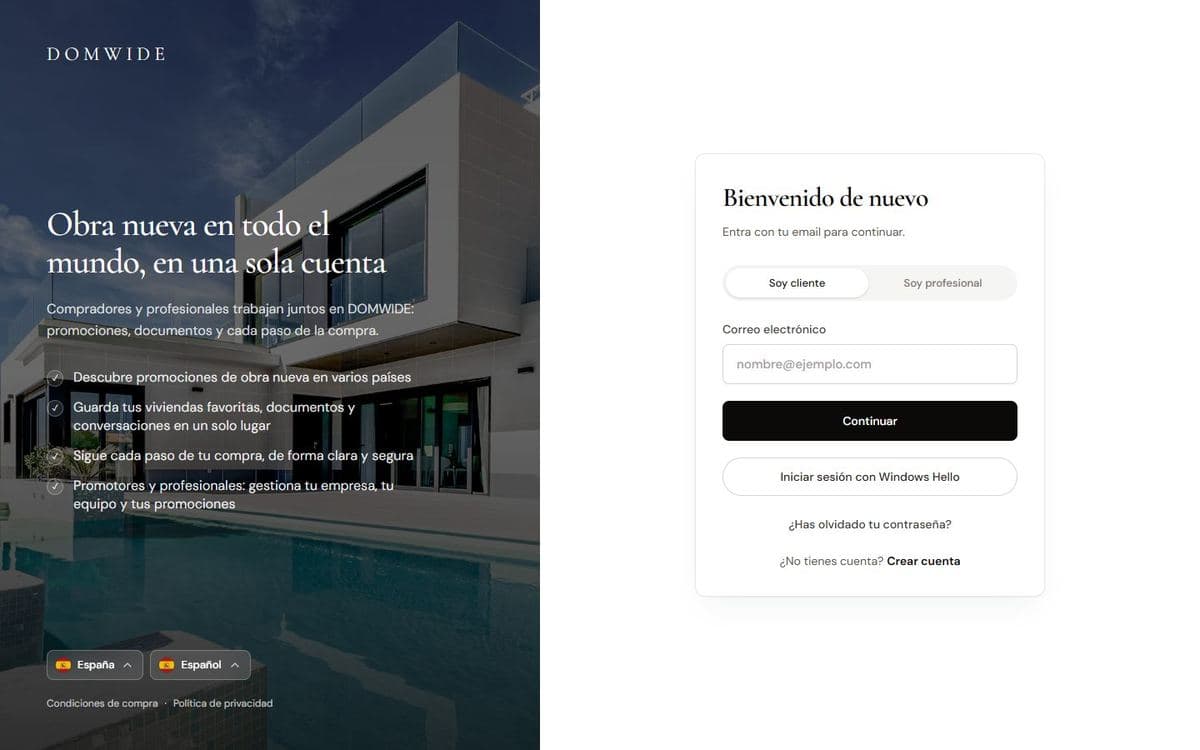
Iniciar sesión
- 1Pulsa Iniciar sesión en la cabecera.
- 2Elige Soy cliente o Soy profesional.
- 3Escribe tu correo electrónico y pulsa Continuar.
Si tienes una clave de acceso, puedes entrar con ella sin contraseña; el botón cambia según tu dispositivo (por ejemplo, Iniciar sesión con Windows Hello). Si has olvidado la contraseña, pulsa ¿Has olvidado tu contraseña? y te enviamos un enlace para elegir una nueva.
Crear tu cuenta
- 1En la pantalla de acceso, pulsa Crear cuenta.
- 2Escribe tus datos y elige una contraseña.
- 3Abre el email que te enviamos y pulsa el enlace para verificar tu dirección.
- 4Inicia sesión. La primera vez verás una bienvenida que te ayuda a completar tu perfil.
Capítulo 4
La página de una promoción
Cada promoción tiene su propia página, con fotos, descripción, ubicación, calidades, documentos y las viviendas que se pueden comprar.
Botones principales
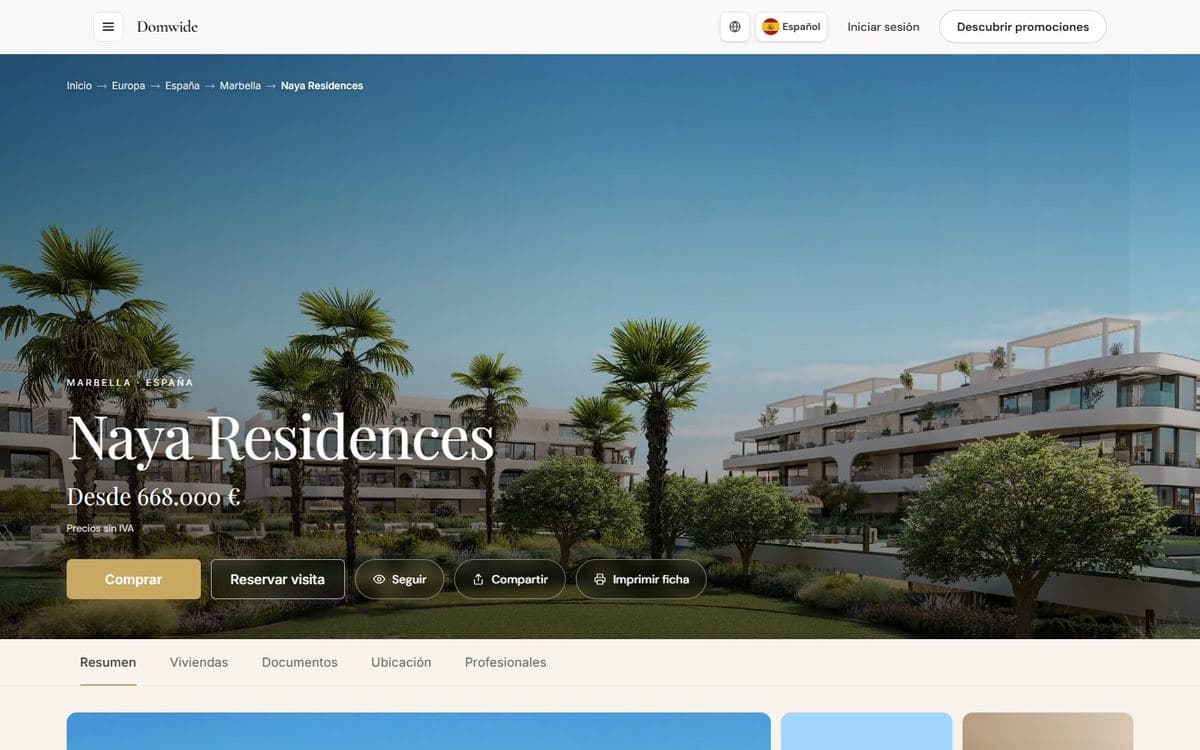
- Comprar: te lleva a la lista de viviendas para que elijas una.
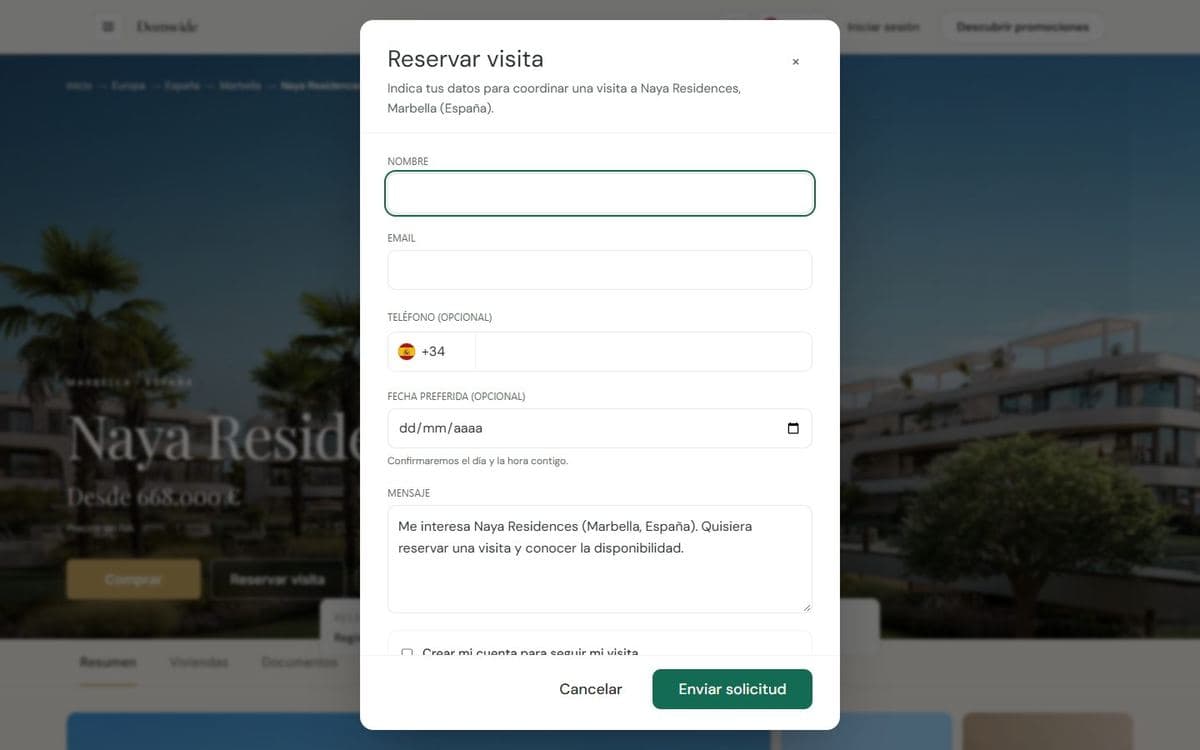
- Reservar visita: pide una visita privada.
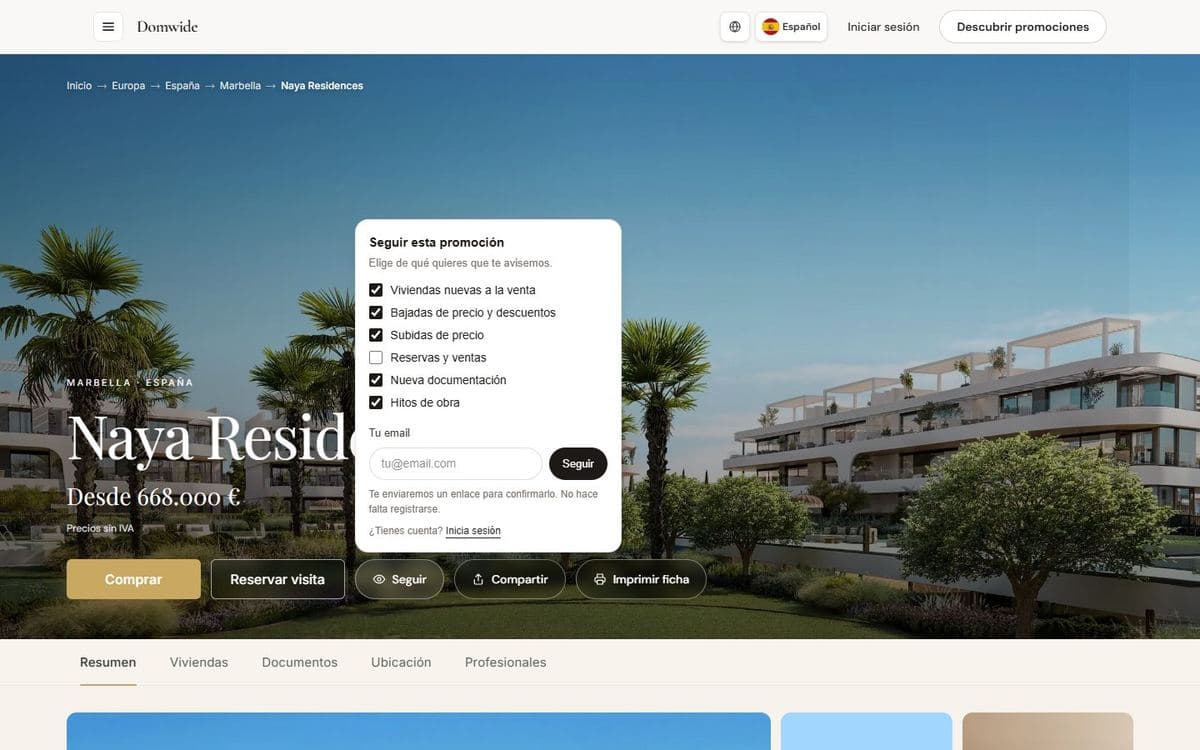
- Seguir: te avisa de las novedades que elijas.
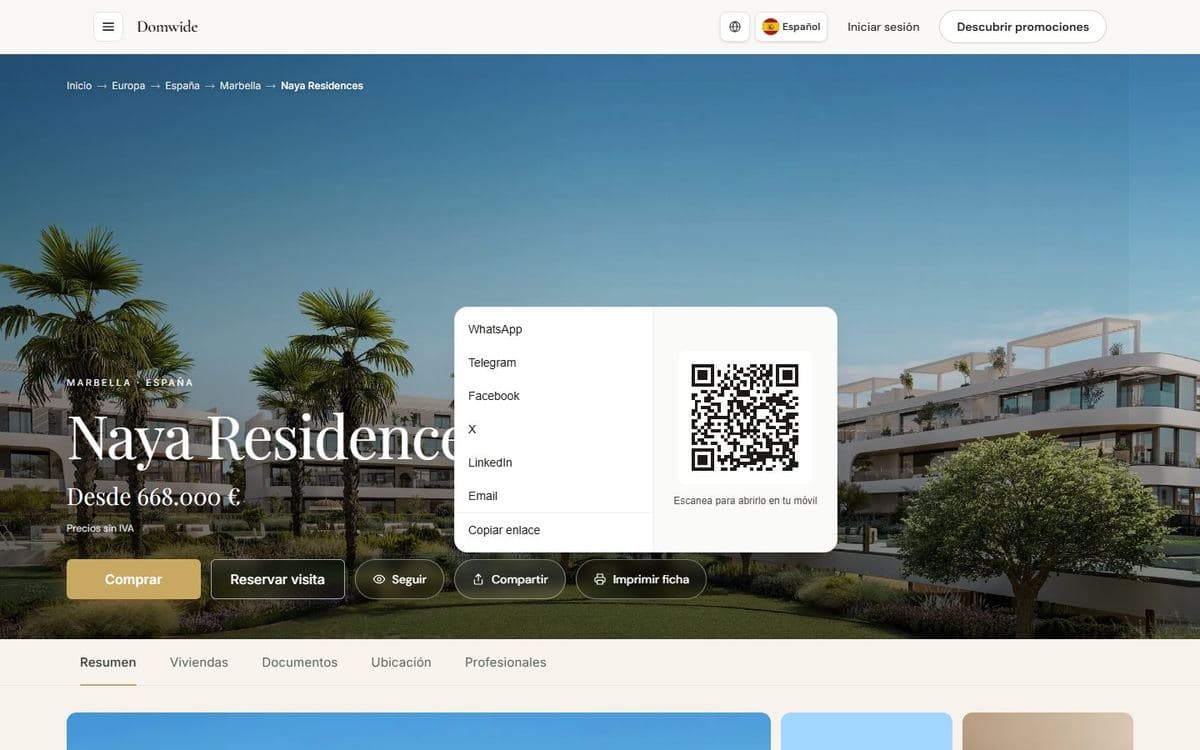
- Compartir: envía la promoción o muestra su código QR.
- Imprimir ficha: prepara la ficha de la promoción para imprimirla.
Debajo de la cabecera, las pestañas Resumen, Viviendas, Documentos, Ubicación y Profesionales te llevan a cada parte de la página. Si el precio aparece como Precio bajo solicitud, pide información para conocerlo.
Las viviendas
En la lista de viviendas ves cada una con su superficie, dormitorios, baños, precio y estado:
| Estado | Qué significa |
|---|---|
| Disponible | Puedes solicitar su compra. |
| Reservada | Otro comprador la ha reservado. |
| Vendida | Ya no está a la venta. |
| Bajo oferta | Hay una oferta en curso sobre esta vivienda. |
| Próximamente | Saldrá a la venta pronto. Síguela para enterarte. |
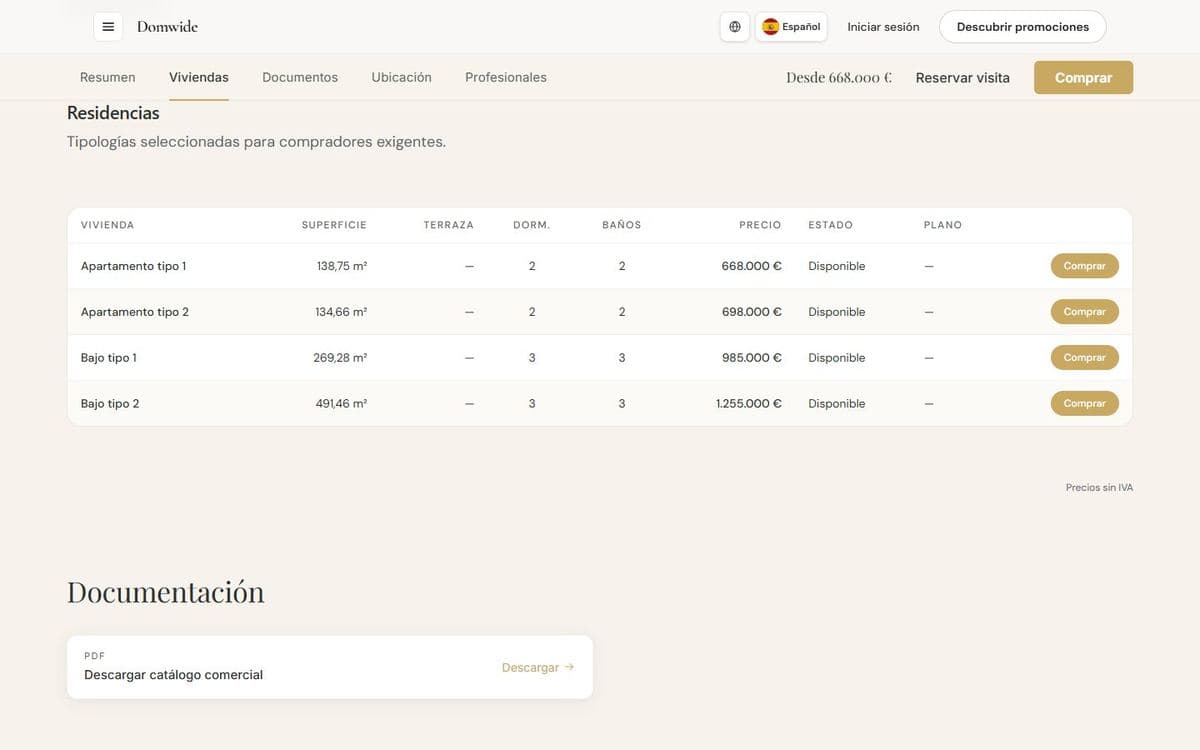
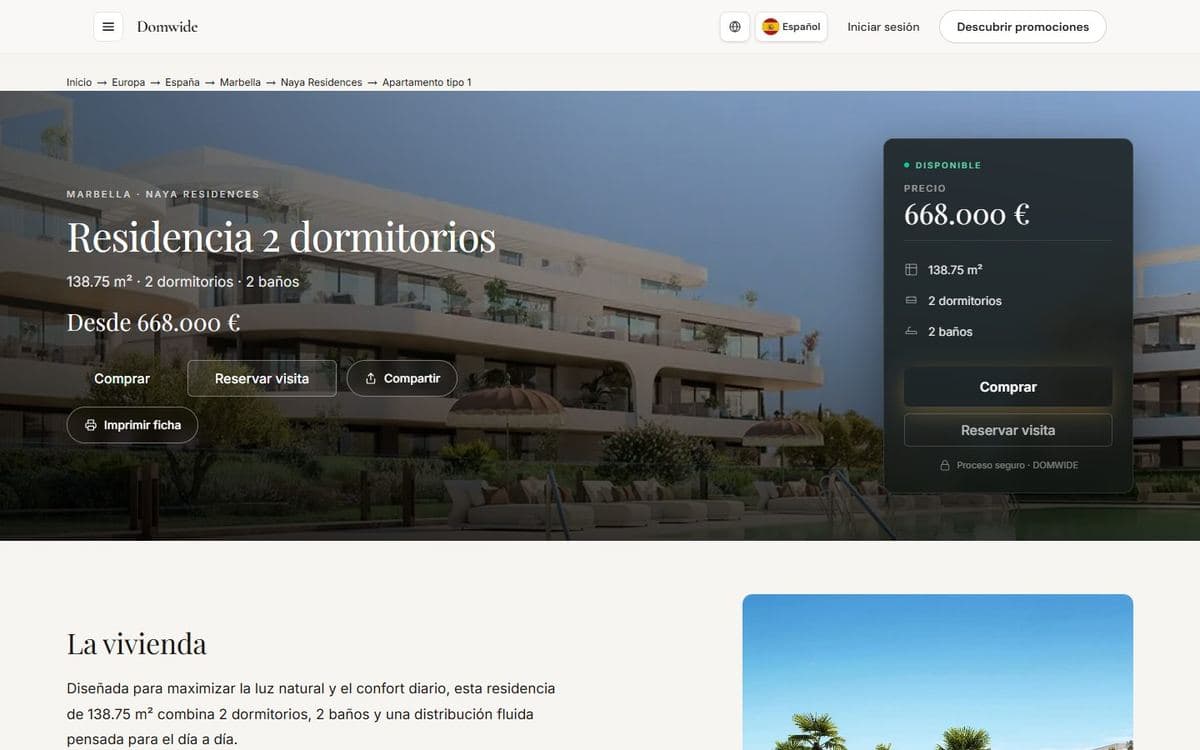
Pulsa una vivienda para abrir su ficha. Allí tienes Comprar esta vivienda, Reservar visita y Solicitar información. Si la vivienda ya no está libre, usa Solicitar alternativa similar o Ver viviendas similares. Los documentos, como el catálogo comercial, se descargan con Descargar.
Seguir una promoción o una vivienda
- 1Pulsa Seguir en la promoción o en una vivienda.
- 2Elige de qué quieres que te avisemos.
- 3Pulsa Guardar. Si no tienes cuenta, escribe tu email: te enviamos un enlace para confirmarlo y no hace falta registrarse.
| Si sigues… | Te podemos avisar de… |
|---|---|
| Una promoción | Viviendas nuevas a la venta · Bajadas de precio y descuentos · Subidas de precio · Reservas y ventas · Nueva documentación · Hitos de obra |
| Una vivienda | Cambios de precio · Reservada o vendida · Vuelve a estar disponible · Nueva documentación |
Compartir
Con Compartir envías la promoción o una vivienda por cualquiera de estos canales:
- Compartir desde el móvil
- Telegram
- X
- Copiar enlace
- QR
Capítulo 5
Pedir una visita
Pide una visita privada a la vivienda que te interesa. Te confirmamos el día y la hora por email.
Cómo pedirla
- 1En la promoción o en la ficha de una vivienda, pulsa Reservar visita.
- 2Escribe tu nombre y tu email y, si quieres, tu teléfono, tu día preferido y un mensaje.
- 3Si quieres seguir la visita desde tu cuenta, marca Crear mi cuenta para seguir mi visita.
- 4Pulsa Enviar solicitud. Si no has iniciado sesión, te enviamos un email para confirmar la solicitud: abre el enlace antes de 48 horas.
Con tu cuenta, la visita aparece en Mis visitas, donde puedes pedir otro día, cancelarla o escribir al equipo de ventas.
Capítulo 6
Cómo funciona la compra
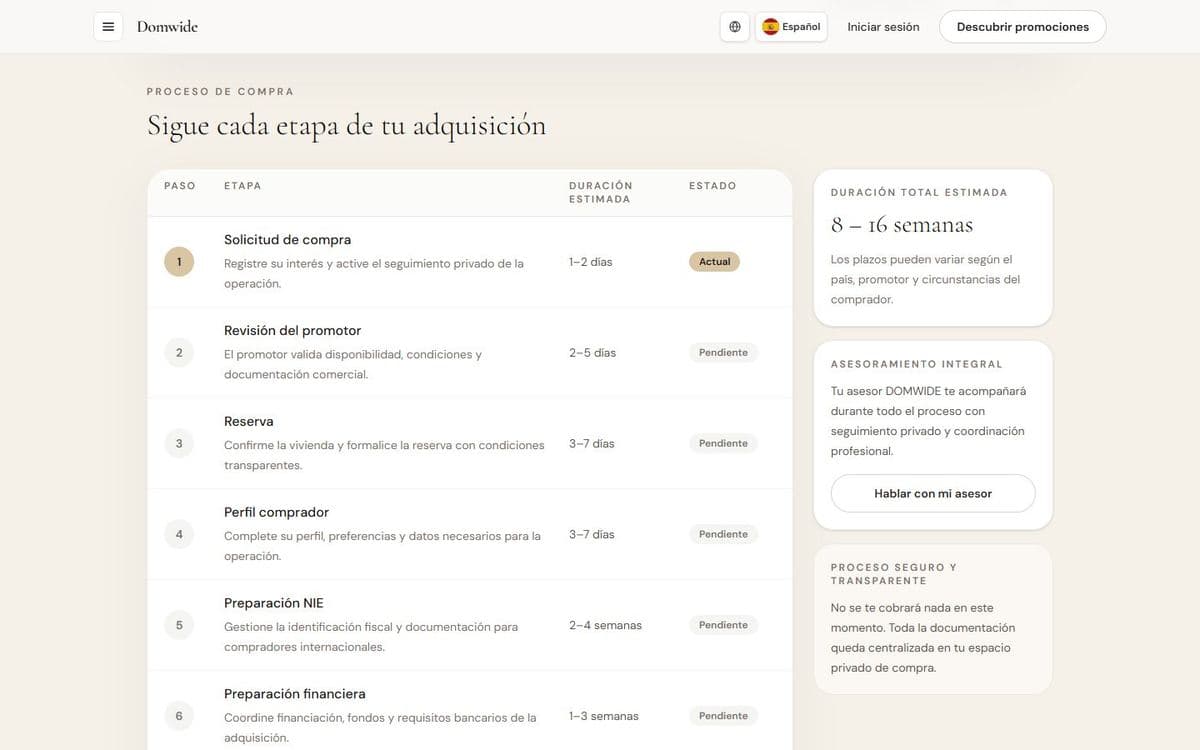
La compra empieza con una solicitud y termina con la firma de la escritura. En cada etapa sabes qué toca y quién tiene que actuar.
Solicitar la compra
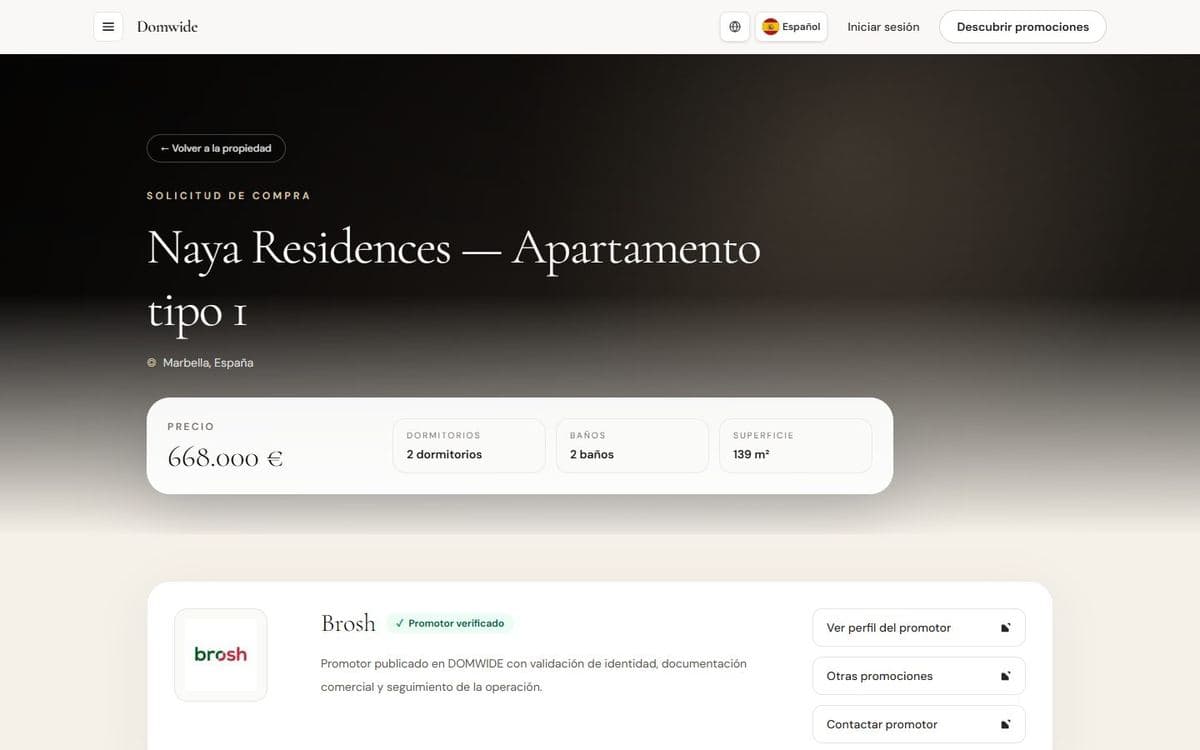
- 1Abre la ficha de la vivienda que te interesa y pulsa Comprar esta vivienda.
- 2En Solicitud de compra revisa la vivienda, el promotor y el proceso de compra, con la duración estimada de cada etapa.
- 3Pulsa Solicitar compra →. Si aún no tienes cuenta, créala con Crear cuenta.
Las etapas y sus plazos
Estas son las etapas de una compra y su duración estimada. Los plazos pueden variar según el país, el promotor y tus circunstancias.
| Etapa | Qué pasa | Duración estimada |
|---|---|---|
| 1. Solicitud de compra | Registra tu interés y activa el seguimiento privado. | 1–2 días |
| 2. Revisión del promotor | El promotor valida disponibilidad, condiciones y documentación. | 2–5 días |
| 3. Reserva | Confirma la vivienda y formaliza la reserva con condiciones transparentes. | 3–7 días |
| 4. Perfil comprador | Completa tu perfil, tus preferencias y los datos necesarios para la operación. | 3–7 días |
| 5. Preparación NIE | Gestiona la identificación fiscal y la documentación para compradores internacionales. | 2–4 semanas |
| 6. Preparación financiera | Coordina la financiación, los fondos y los requisitos bancarios. | 1–3 semanas |
| 7. Contrato privado | Revisa y firma el contrato privado con asistencia profesional. | 1–2 semanas |
| 8. Escritura | Firma ante notario y recibe las llaves de tu nueva casa. | 2–4 semanas |
La respuesta del promotor
Según cómo esté configurada la promoción, DOMWIDE revisa tu solicitud antes de enviarla al promotor o esta le llega directamente. El promotor puede aceptarla, proponerte una alternativa o rechazarla. Cuando se acepta, pagas el depósito de reserva y la vivienda queda reservada para ti. Desde tu cuenta sigues cada etapa, sus documentos y sus mensajes.
Tu calendario de pagos
Cuando el promotor acepta tu oferta, en tu sala de compra aparece Pagos y fechas: cada pago con su fecha, su importe con IVA y su estado, cuánto llevas pagado y cuál es el próximo pago. Hasta que se firma el contrato privado, las fechas son una previsión; al firmarlo, el calendario queda fijado y los pagos que ya habían vencido se suman al de la firma.
Capítulo 7
Hazte agente
Si trabajas en el sector inmobiliario, puedes unirte a la red de agentes de DOMWIDE.
Cómo enviar tu candidatura
- 1En el menú principal, abre Profesionales → Hazte agente y pulsa Quiero ser agente.
- 2Elige cómo quieres colaborar. Los modelos están en la tabla de abajo.
- 3Crea tu cuenta profesional: nombre y apellidos, correo, contraseña, dónde vives y el idioma en que prefieres que te contactemos.
- 4Verifica tu correo y completa tu candidatura. Si encajáis, DOMWIDE prepara tu incorporación.
| Modelo | En qué consiste |
|---|---|
| Agente asociado | Colabora dentro del modelo de red DOMWIDE. |
| Agente independiente | Aporta tu propia actividad y cartera profesional. |
| Agencia independiente | Conecta tu agencia y tu equipo con la red. |

Con la candidatura enviada tienes acceso al Manual del agente, con las reglas de clientes, protección y comisiones. Los compradores encuentran a los agentes en Profesionales → Agentes inmobiliarios.
Capítulo 8
Publicar una promoción
Las promotoras y demás empresas presentan su perfil y publican sus promociones desde el espacio profesional.
Empezar
- 1Inicia sesión y, en el menú de usuario, pulsa Registrar mi empresa o, si tu empresa ya está en DOMWIDE, Unirme a una empresa.
- 2Para empezar directamente con una promoción, abre en el menú principal Vender → Publicar promoción.
- 3Invita a tu equipo: cada persona recibe su invitación por email.
El asistente de promociones
El asistente te guía paso a paso y te explica por qué importa cada uno. Lo marcado como Obligatorio para publicar es imprescindible; lo marcado como Mejora la calidad hace que tu promoción se vea mejor.
| Paso | Por qué importa |
|---|---|
| 1. Datos básicos | El nombre es lo primero que ve el comprador y lo usamos en buscadores y enlaces. |
| 2. Ubicación | Sin ubicación los compradores no pueden encontrar tu promoción en el mapa ni en las búsquedas por zona. |
| 3. Descripción | La descripción corta aparece en las tarjetas; sin ella la promoción no se entiende de un vistazo. |
| 4. Fotos y documentos | Las promociones sin fotos no se publican: el comprador necesita ver lo que compra. |
| 5. Tipologías y viviendas | Sin al menos una vivienda con precio no hay nada que vender ni reservar. |
| 6. Contacto y equipo | Es la persona que recibe las consultas y ofertas de los compradores. |
| 7. Revisar y publicar | Cuando todo lo obligatorio está en verde puedes publicar. |
En el primer paso pulsa Crear borrador y seguir; en los demás, Guardar y seguir. Si intentas salir con cambios sin guardar, el asistente te avisa.
Capítulo 9
Preguntas frecuentes
Respuestas rápidas a las dudas más habituales.
¿Cuesta algo crear una cuenta?
No. La cuenta es gratuita.
¿Pago algo al solicitar la compra?
No. No se te cobra nada al enviar la solicitud. El depósito de reserva se paga después, cuando el promotor la acepta.
¿Cuánto dura una compra?
Depende del país, del promotor y de tus circunstancias. En el capítulo «Cómo funciona la compra» tienes la duración estimada de cada etapa.
La vivienda que quiero está reservada o vendida. ¿Qué hago?
Pulsa Solicitar alternativa similar o Ver viviendas similares. También puedes seguirla con Seguir: te avisamos si vuelve a estar disponible.
¿Puedo seguir una promoción sin registrarme?
Sí. Pulsa Seguir, escribe tu email y confírmalo con el enlace que te enviamos.
No veo el email para confirmar mi visita.
Revisa la carpeta de correo no deseado. El enlace funciona durante 48 horas; si caduca, vuelve a pedir la visita.
¿Cómo cambio el idioma o la moneda?
Desde el selector de la cabecera. La primera vez que entras, DOMWIDE te propone el país, el idioma y la moneda.
¿Cómo contacto con DOMWIDE?
Con Solicitar información en la ficha de una vivienda, con Hablar con mi asesor al solicitar la compra o desde la página de ayuda.