Hilfe
Benutzerhandbuch
So nutzen Sie DOMWIDE Schritt für Schritt: ein Zuhause finden, besichtigen und kaufen, Makler werden oder ein Neubauprojekt veröffentlichen. Der Leitfaden wird bei jeder Änderung der Website aktualisiert.
Kapitel 1
Willkommen bei DOMWIDE
DOMWIDE vereint Neubauprojekte, Wiederverkaufsimmobilien, vertrauenswürdige Fachleute und die Unterstützung, die Sie benötigen, um ein Zuhause im Ausland mit ruhigem Gewissen zu kaufen.
Was Sie bei DOMWIDE tun können
- Entdecken Sie Marktgebiete und ausgewählte Neubauprojekte in mehreren Ländern.
- Besichtigen Sie die Ihnen gefällte Einheit: Sie beantragen die Besichtigung und verfolgen sie in Ihrem Konto.
- Kaufen Sie über einen geführten Prozess: Anfrage, Reservierung, Dokumente, Finanzierung, Vertrag und Grundbuchauszug.
- Mit Fachleuten zusammenarbeiten: Anwälte, Notare, Steuerberater, Banken, vereidigte Übersetzer und Architekten.
- Verkaufen und vermarkten Sie Einheiten, wenn Sie Makler, Bauträger oder in einem Unternehmen der Branche tätig sind.
So nutzen Sie diesen Leitfaden
Schaltflächen-, Menü‑ und Tab‑Bezeichnungen erscheinen fett, exakt so, wie Sie sie auf dem Bildschirm sehen; zum Beispiel Besichtigung buchen. Sie werden direkt von der Website übernommen, sodass der Leitfaden sich ändert, wenn die Website geändert wird.
Kapitel 2
Erkundung von domwide.com
Ein Konto ist nicht erforderlich, um zu erkunden. Alles in diesem Kapitel ist für jeden Besucher zugänglich.
Ihr erster Besuch
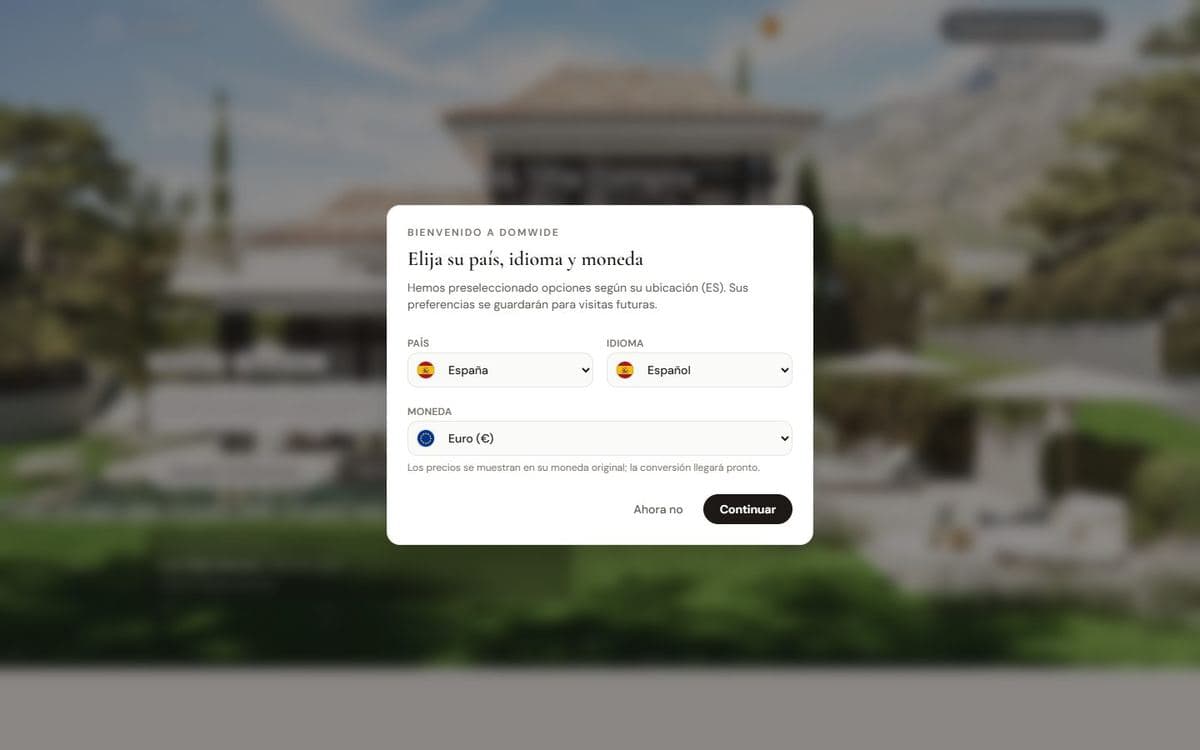
Beim ersten Besuch schlägt DOMWIDE ein Land, eine Sprache und eine Währung basierend auf Ihrem Standort vor. Prüfen Sie diese und klicken Sie auf Weiter oder auf Nicht jetzt, um später zu entscheiden. Ihre Präferenzen werden für zukünftige Besuche gespeichert und können über die Kopfzeile geändert werden.
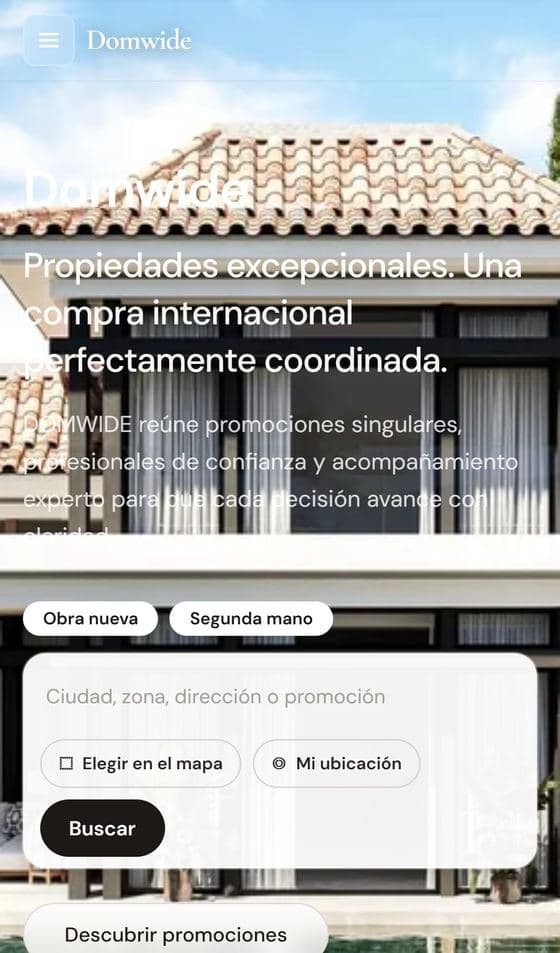
Die Suche auf der Startseite
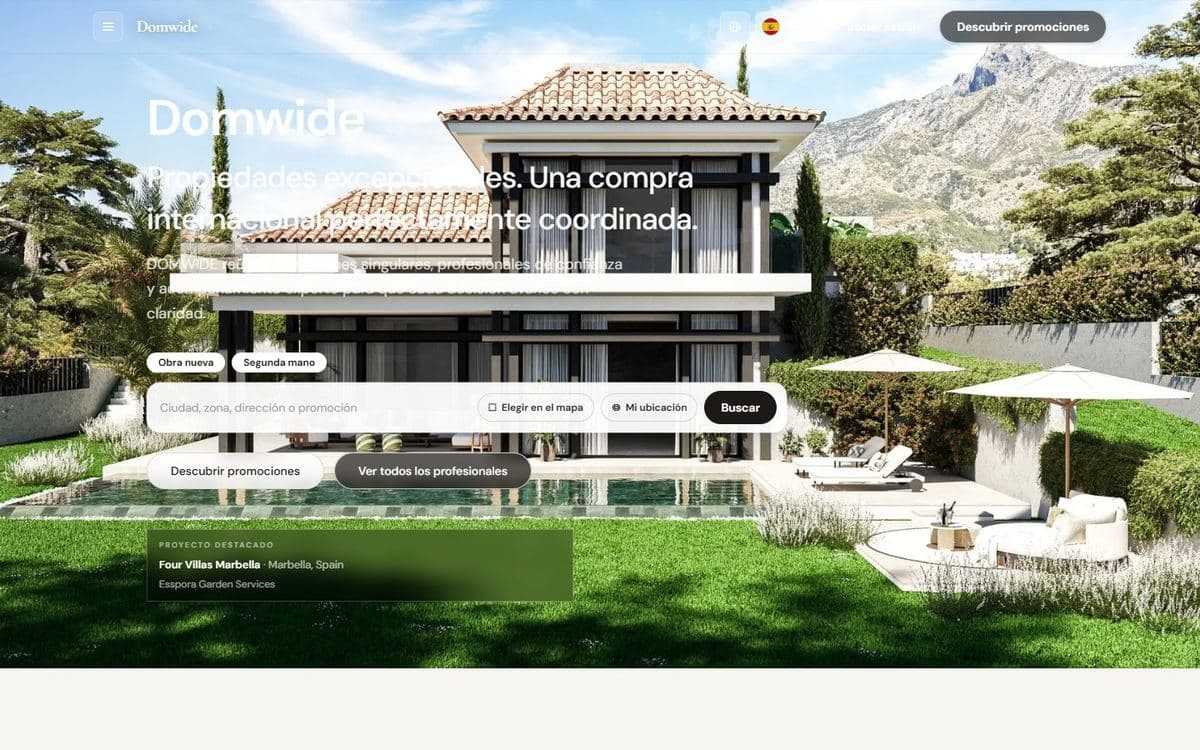
- 1Wählen Sie, wonach Sie suchen: Neubau oder Bestand.
- 2Geben Sie eine Stadt, ein Gebiet, eine Adresse oder den Namen eines Neubauprojekts ein, oder nutzen Sie Auf der Karte auswählen, um das gewünschte Gebiet zu markieren. Mit Mein Standort suchen Sie in Ihrer Umgebung.
- 3Klicken Sie auf Suchen, um die Ergebnisse zu sehen.
Von der Startseite aus können Sie auch direkt zu Neubauprojekte entdecken oder Alle Fachleute ansehen gehen.
Das Hauptmenü
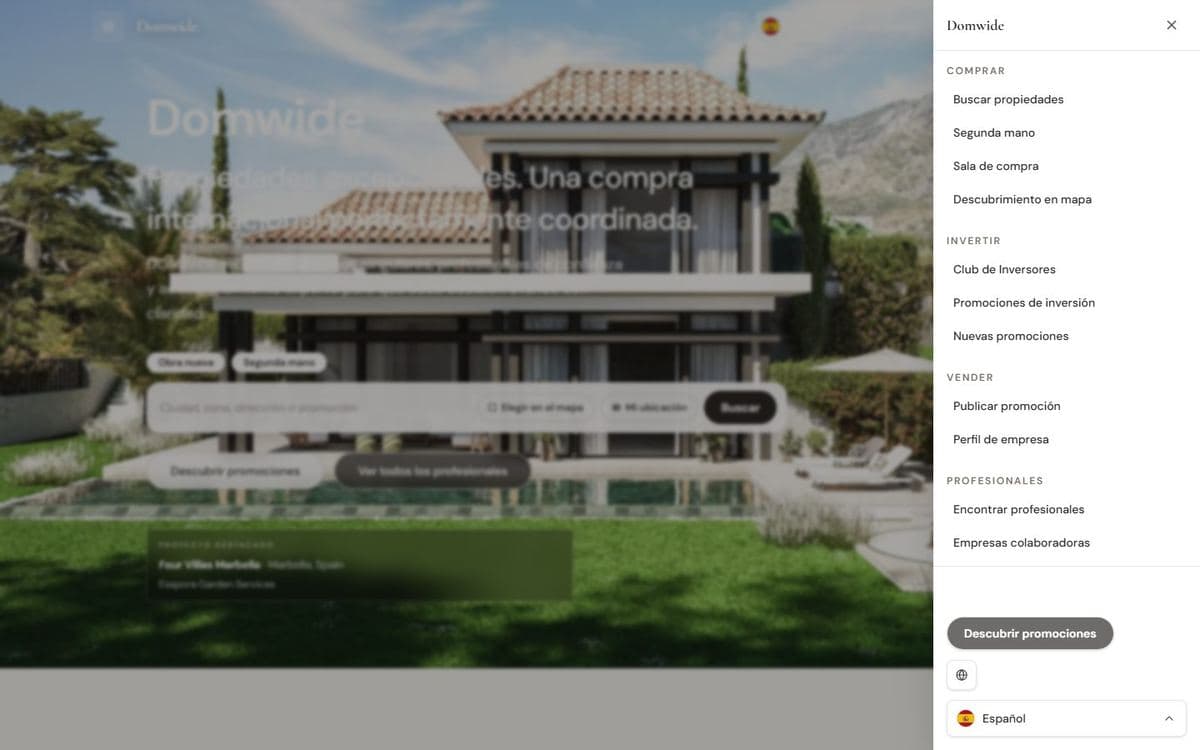
Der Menüknopf (Menü öffnen) oben links öffnet alle Bereiche der Website:
| Abschnitt | Was Sie finden |
|---|---|
| Kaufen | Wohnimmobilien suchen, vergleichen und erwerben.Immobilien suchen · Bestandsimmobilien · Kaufraum · Kartenerkundung |
| Investieren | Off-plan-, Rendite- und Portfoliochancen.Investoren‑Club · Investment‑Neubauprojekte · Neubauprojekte |
| Verkaufen | Neubauprojekte listen und internationale Käufer erreichen.Neubauprojekt veröffentlichen · Unternehmensprofil |
| Fachleute | Verifizierte Berater, Anwälte und Spezialisten.Fachleute finden · Partnerunternehmen · Immobilienmakler |
| Neubauprojekte | Neubau-Projekte und Off-plan-Inventar.Alle Neubauprojekte · Bestandsimmobilien · Marktgebiete |
| Länder | Marktleitfäden und Länderoperationen.Spanien · Portugal · Frankreich · Italien · Schweiz · VAE · Vereinigte Staaten · Vereinigtes Königreich · Griechenland · Mexiko · Deutschland |
| Dienstleistungen | Recht, Banking, Relocation und Transaktionsservices.Service-Hub · Transaktionssupport · Leitfäden & Insights |
| Unternehmen | Über DOMWIDE, Partner und Unternehmensinformationen.Über DOMWIDE · Unternehmensverzeichnis · Anmelden |
In der Kopfzeile befinden sich außerdem der Sprachwähler, Anmelden und Neubauprojekte entdecken.
Suche nach Neubauprojekten
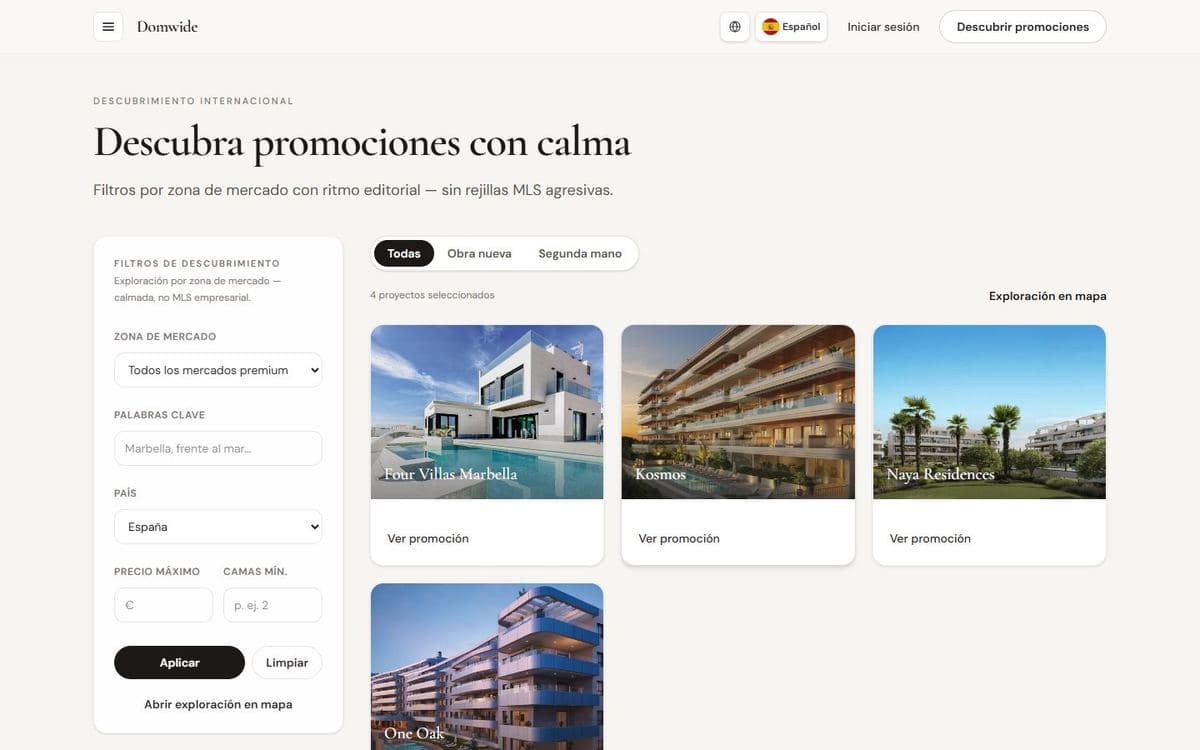
In den Ergebnissen filtern Sie nach Marktgebiet, Stichworten, Land, maximalem Preis und Mindestanzahl an Schlafzimmern. Klicken Sie auf Anwenden, um zu filtern, Zurücksetzen, um neu zu starten, und Karten-Exploration öffnen, um die Neubauprojekte auf der Karte zu sehen.
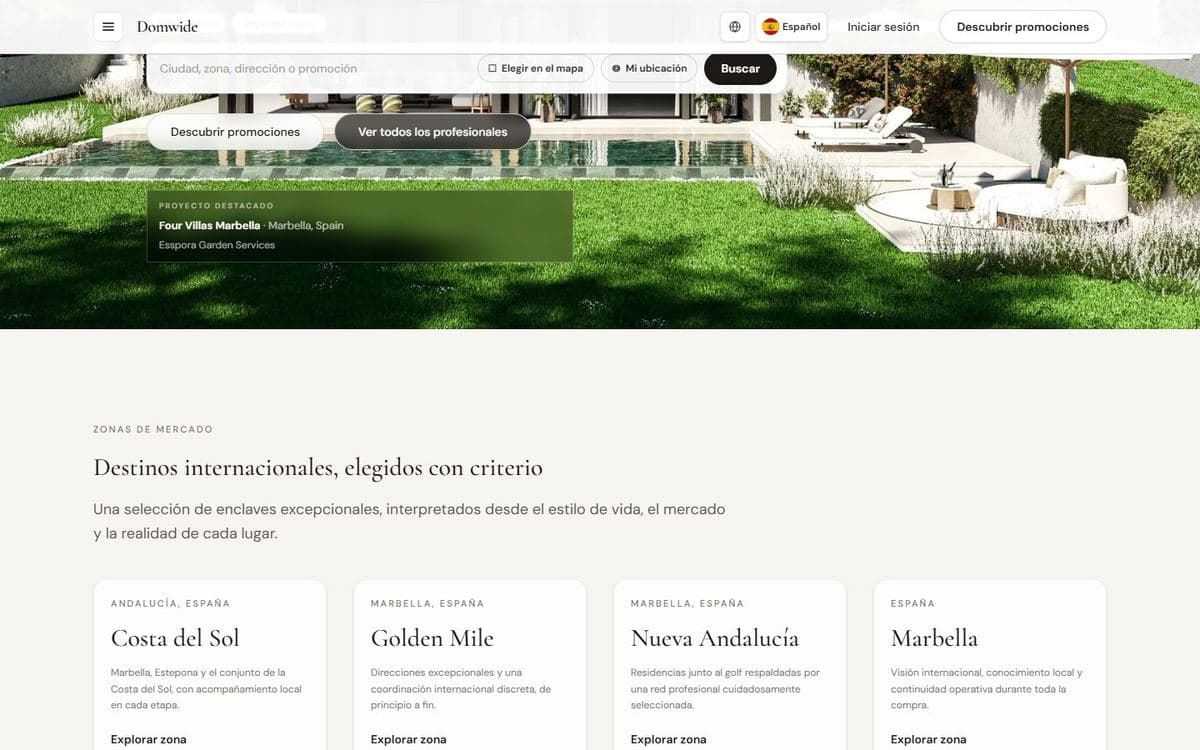
Marktgebiete
Marktgebiete präsentieren jedes Ziel anhand seines Lifestyles, seines Marktes und seiner lokalen Realität. Klicken Sie auf Gebiet erkunden, um die dortigen Neubauprojekte, das Umfeld und die dort tätigen Fachleute zu sehen.
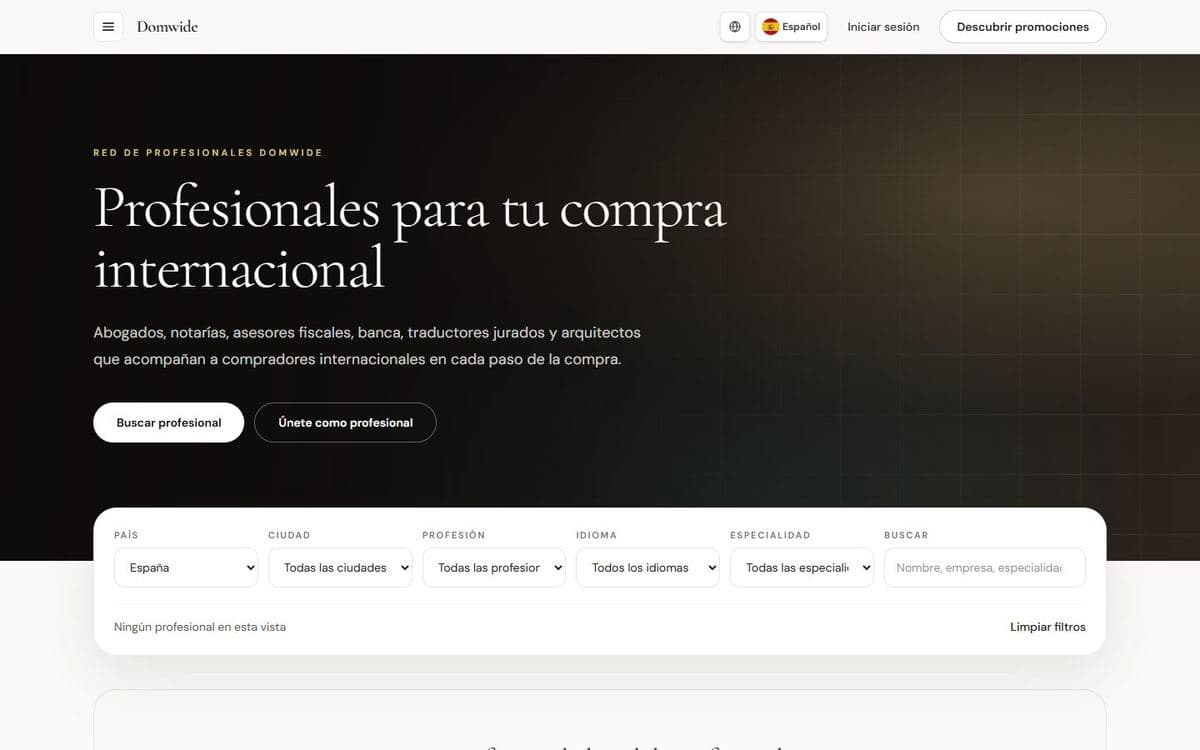
Fachleute und Unternehmen
Im Verzeichnis der Fachleute filtern Sie nach Land, Stadt, Beruf, Sprache und Spezialität. Wenn Sie Fachmann sind, klicken Sie auf Als Fachperson beitreten. Das Unternehmensverzeichnis listet Bauträger, Agenturen und weitere Firmen mit ihren Profilen und Projekten.
Die Website auf Ihrem Handy
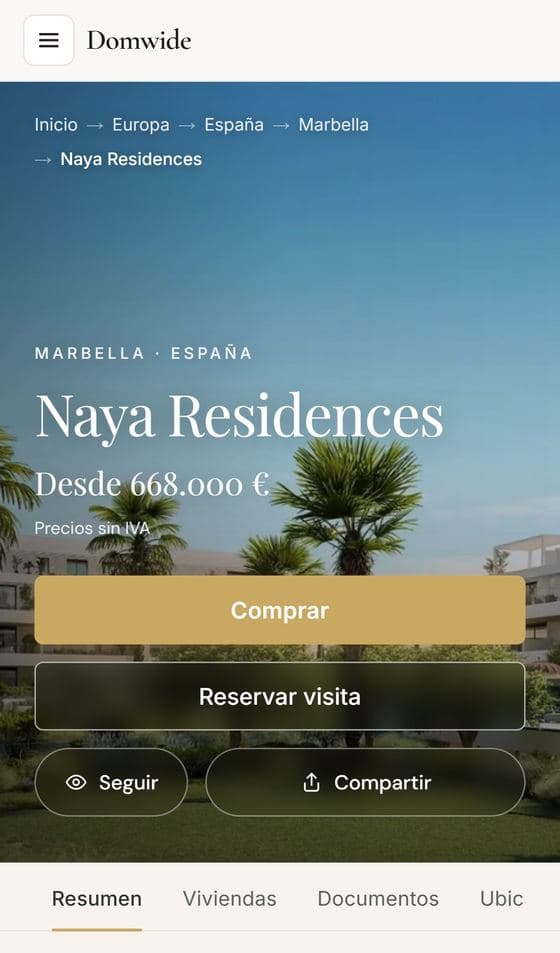
domwide.com passt sich Ihrem Handy an: Das Menü öffnet sich mit demselben Button, und die Buttons jedes Neubauprojekts erstrecken sich über die gesamte Bildschirmbreite, leicht erreichbar mit dem Daumen.
Kapitel 3
Ihr Konto erstellen und anmelden
Das Konto ist kostenlos. Damit können Sie Ihre Besuche verfolgen, Neubauprojekte speichern, Benachrichtigungen erhalten und, wenn es soweit ist, Ihren Kauf verwalten.
Anmelden
- 1Drücken Sie Anmelden in der Kopfzeile.
- 2Wählen Sie Ich bin Kunde oder Ich bin Fachperson.
- 3Geben Sie Ihre E‑Mail‑Adresse ein und drücken Sie Weiter.
Wenn Sie einen Passkey besitzen, können Sie damit ohne Passwort anmelden; der Button hängt von Ihrem Gerät ab (z. B. Sign in with Windows Hello). Wenn Sie Ihr Passwort vergessen haben, drücken Sie Passwort vergessen? und wir senden Ihnen einen Link zum Zurücksetzen.
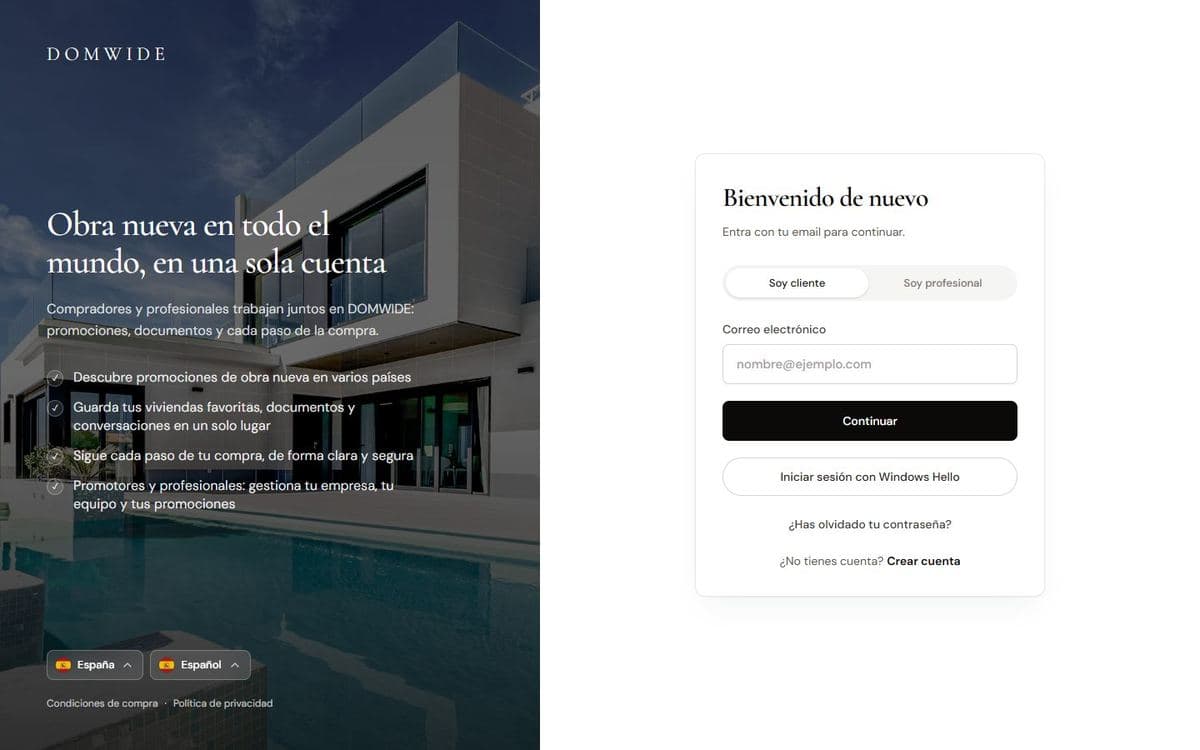
Konto erstellen
- 1Drücken Sie auf dem Anmeldebildschirm Konto erstellen.
- 2Geben Sie Ihre Daten ein und wählen Sie ein Passwort.
- 3Öffnen Sie die E‑Mail, die wir Ihnen senden, und klicken Sie den Link, um Ihre Adresse zu bestätigen.
- 4Melden Sie sich an. Beim ersten Mal führt Sie ein Begrüßungsbildschirm durch das Ausfüllen Ihres Profils.
Kapitel 4
Eine Neubauprojekt‑Seite
Jedes Neubauprojekt hat eine eigene Seite mit Fotos, Beschreibung, Lage, Angaben, Dokumenten und den zum Kauf verfügbaren Einheiten.
Haupt‑Buttons
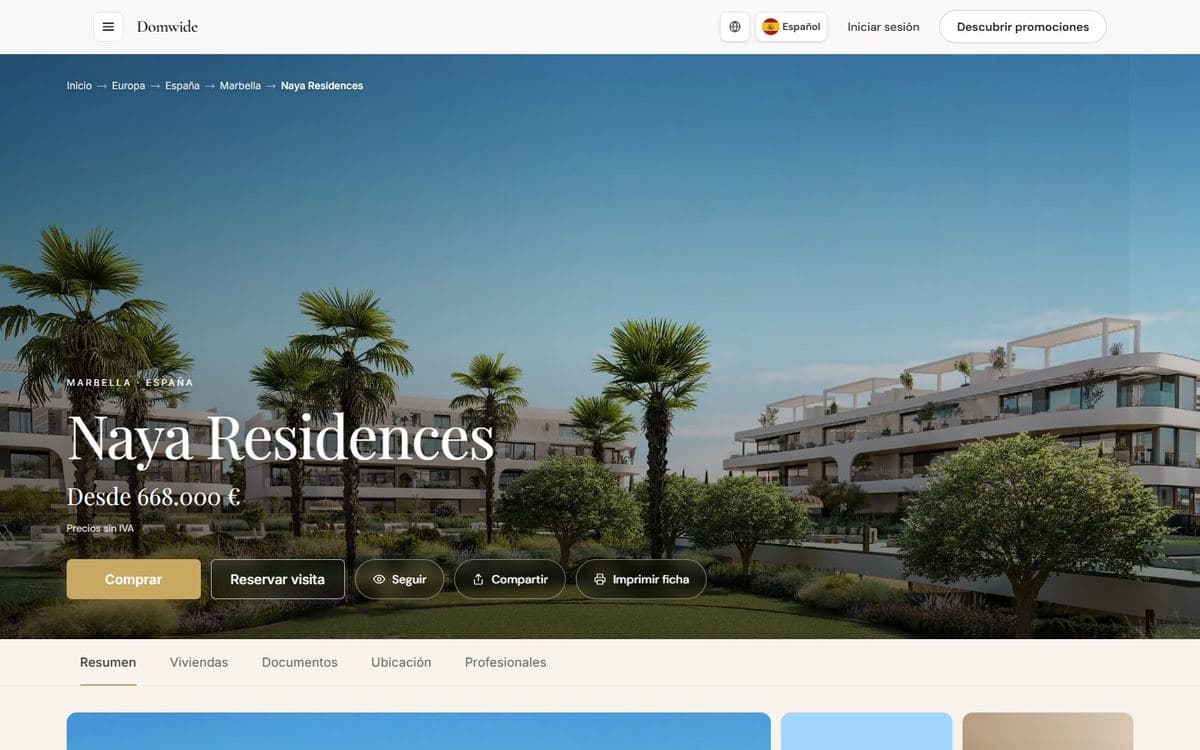
- Kaufen: führt Sie zur Liste der Einheiten, damit Sie eine auswählen können.
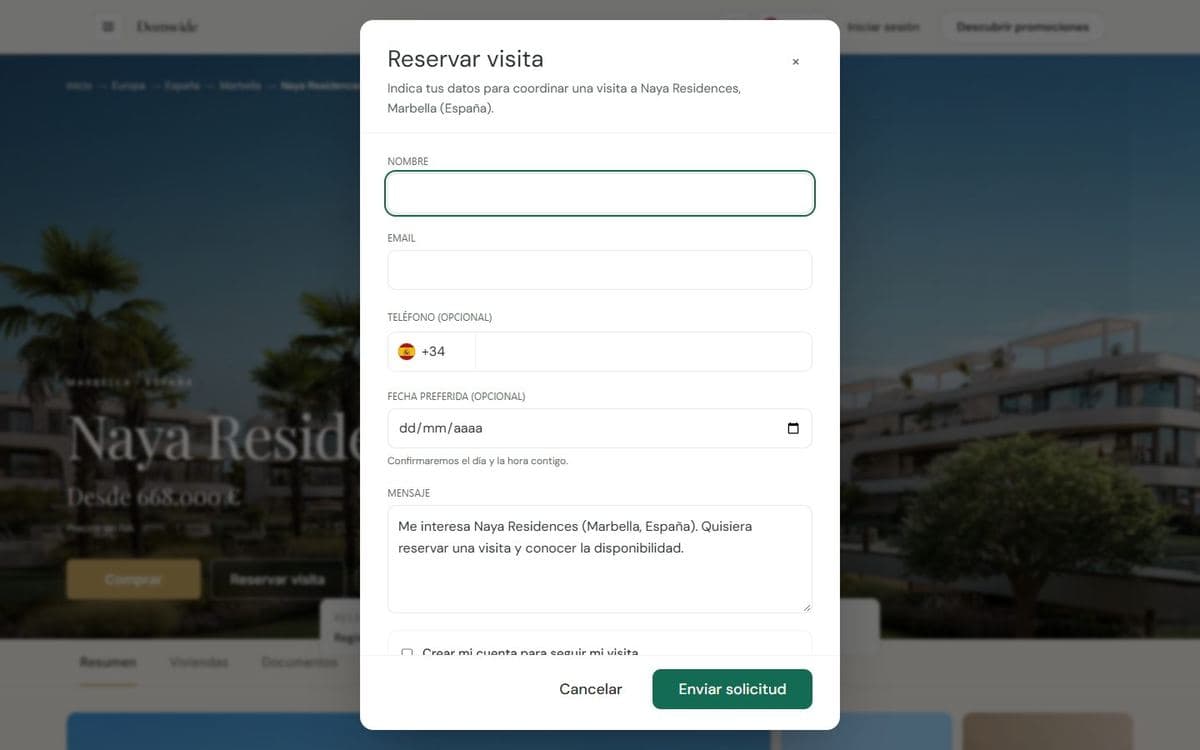
- Besichtigung buchen: fordert einen privaten Besichtigungstermin an.
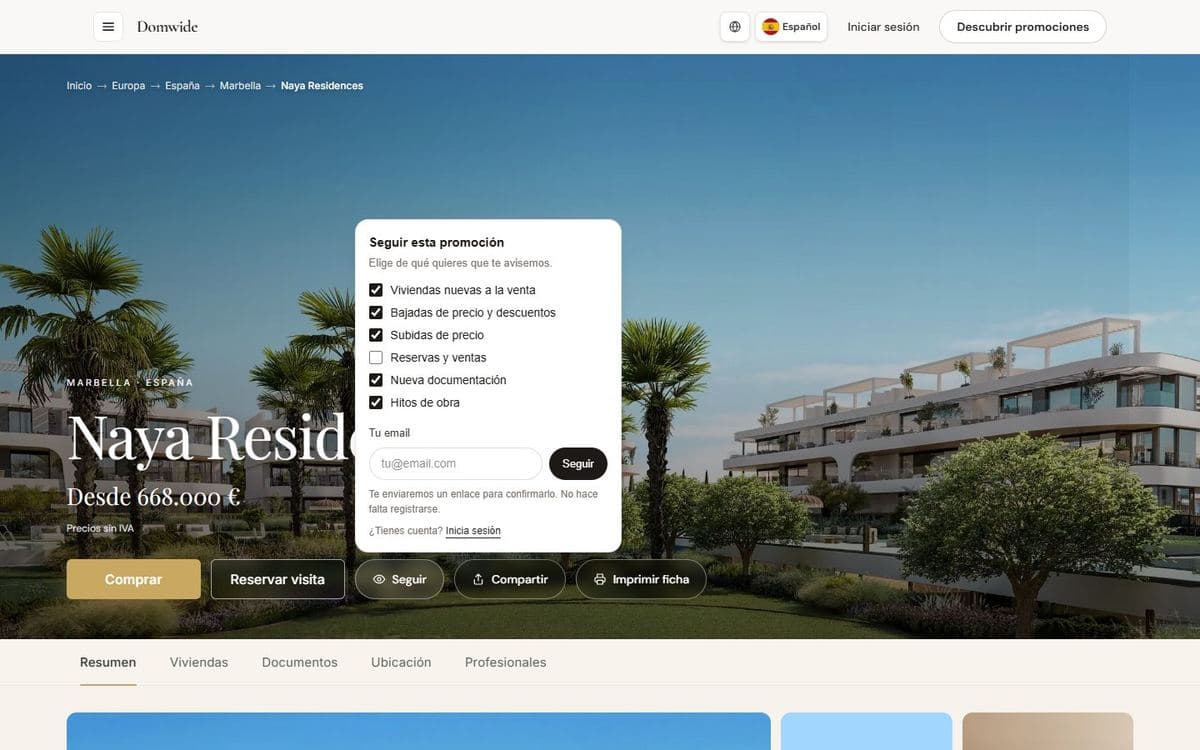
- Folgen: benachrichtigt Sie über die von Ihnen gewählten Neuigkeiten.
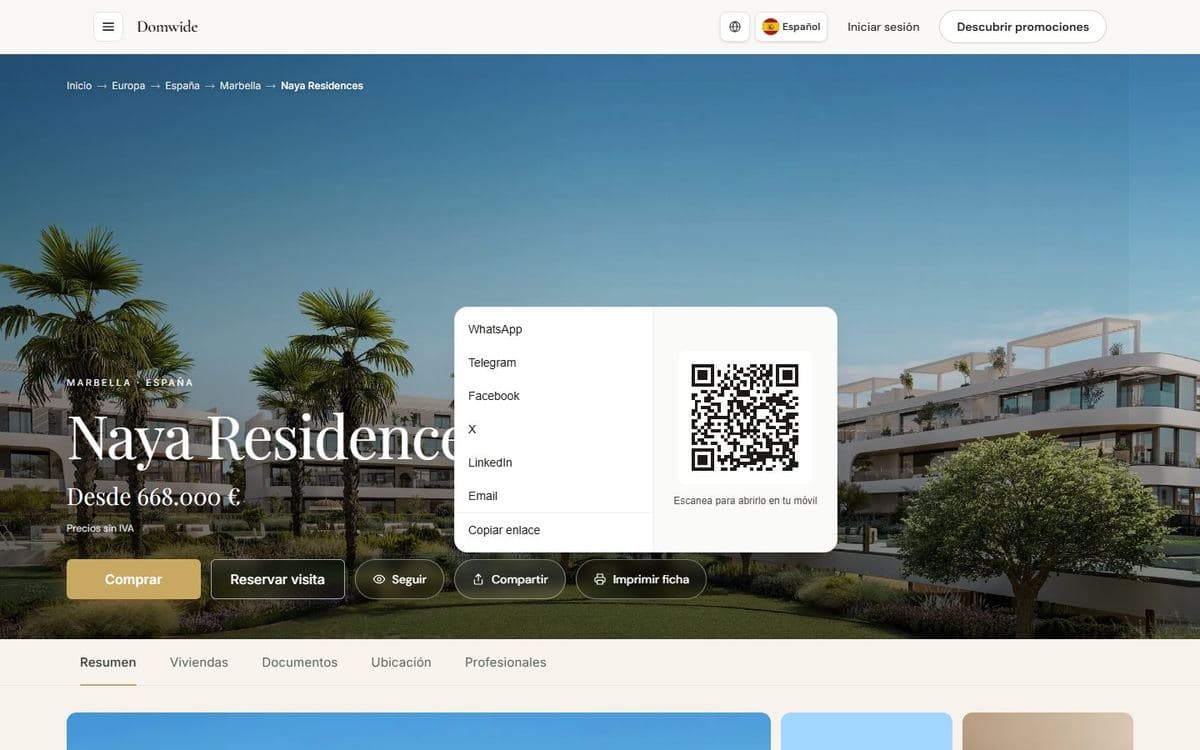
- Teilen: sendet das Neubauprojekt oder zeigt dessen QR‑Code.
- Exposé drucken: bereitet das Projekt‑Blatt zum Drucken vor.
Unterhalb der Kopfzeile führen Sie die Tabs Übersicht, Wohneinheiten, Dokumente, Lage und Fachleute zu den jeweiligen Bereichen der Seite. Wenn der Preis als Preis auf Anfrage angezeigt wird, fordern Sie Informationen an, um ihn zu erfahren.
Die Einheiten
Die Liste der Einheiten zeigt jede mit Wohnfläche, Schlafzimmern, Bädern, Preis und Status:
| Status | Bedeutung |
|---|---|
| Verfügbar | Sie können eine Kaufanfrage stellen. |
| Reserviert | Ein anderer Käufer hat sie reserviert. |
| Verkauft | Sie ist nicht mehr zum Verkauf verfügbar. |
| Angebot liegt vor | Für diese Einheit liegt ein Angebot vor. |
| Demnächst | Sie wird bald zum Verkauf angeboten. Verfolgen Sie sie, um es zu erfahren. |
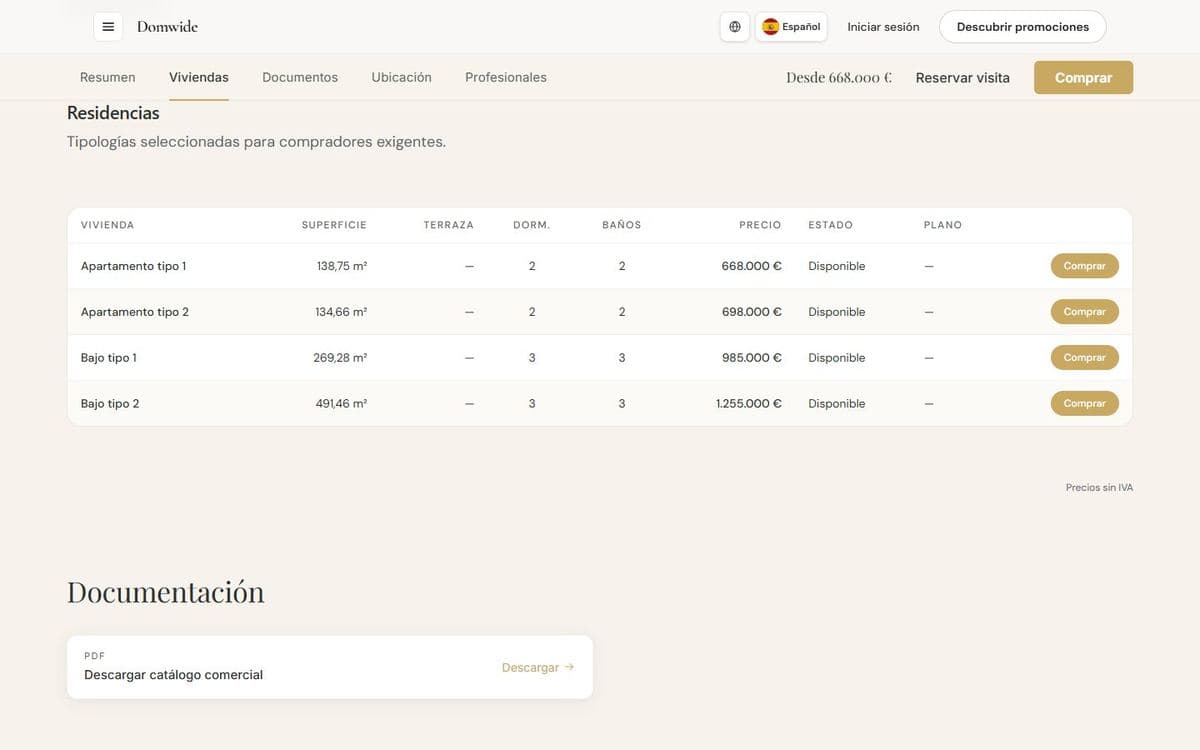
Drücken Sie eine Einheit, um deren Seite zu öffnen. Dort finden Sie Diese Wohnung kaufen, Besichtigung buchen und Information anfordern. Ist die Einheit nicht mehr verfügbar, nutzen Sie Eine ähnliche Alternative anfordern oder Ähnliche Wohnungen ansehen. Dokumente, wie die Verkaufsbroschüre, laden Sie mit Herunterladen herunter.
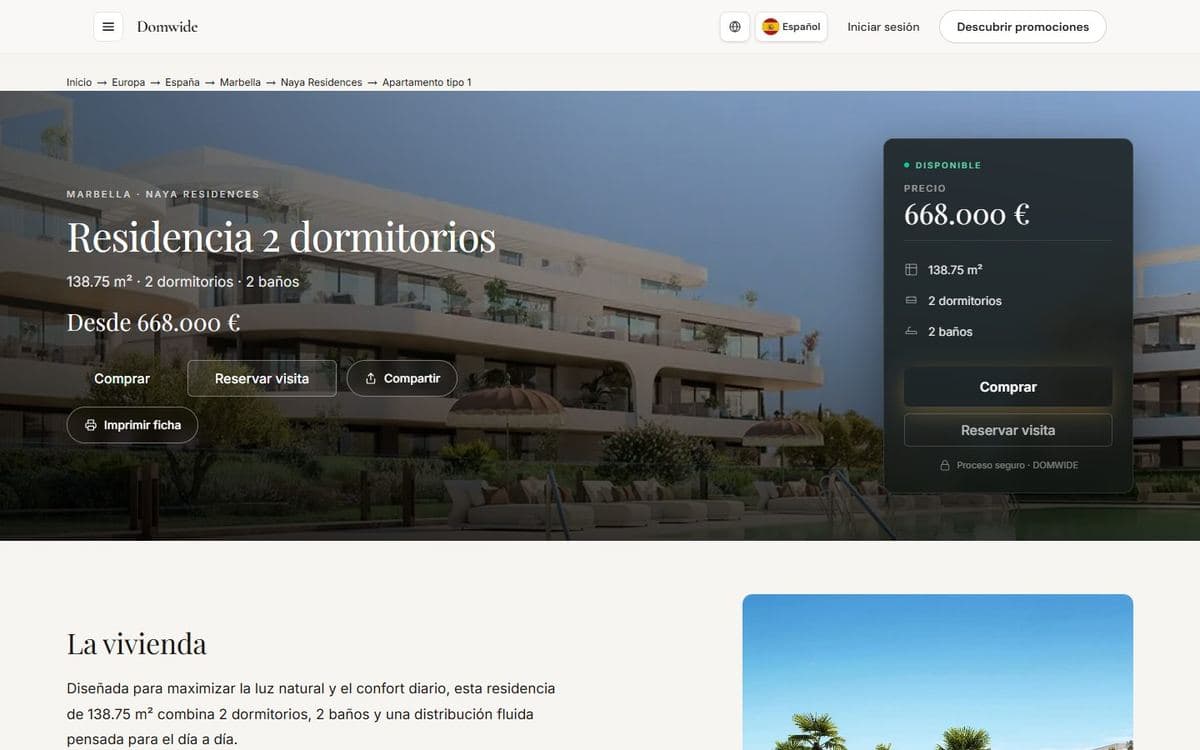
Ein Neubauprojekt oder eine Einheit folgen
- 1Drücken Sie Folgen beim Neubauprojekt oder bei einer Einheit.
- 2Wählen Sie, worüber wir Sie benachrichtigen sollen.
- 3Drücken Sie Speichern. Haben Sie kein Konto, geben Sie Ihre E‑Mail‑Adresse ein: Wir senden Ihnen einen Bestätigungslink, und Sie müssen sich nicht registrieren.
| Wenn Sie folgen… | Wir können Sie benachrichtigen über… |
|---|---|
| Ein Neubauprojekt | Neue Wohnungen im Verkauf · Preissenkungen und Rabatte · Preiserhöhungen · Reservierungen und Verkäufe · Neue Unterlagen · Baufortschritt |
| Eine Einheit | Preisänderungen · Reserviert oder verkauft · Wieder verfügbar · Neue Unterlagen |
Teilen
Mit Teilen senden Sie das Neubauprojekt oder eine Einheit über einen der folgenden Kanäle:
- Vom Handy teilen
- Telegram
- X
- Link kopieren
- QR
Kapitel 5
Besuch anfordern
Fordern Sie einen privaten Besichtigungstermin für die Ihnen gefällte Einheit an. Wir bestätigen Tag und Uhrzeit per E‑Mail.
Wie Sie die Anfrage stellen
- 1Auf der Seite des Neubauprojekts oder einer Einheit klicken Sie auf Besichtigung buchen.
- 2Geben Sie Ihren Namen und Ihre E‑Mail-Adresse ein und, falls gewünscht, Ihre Telefonnummer, Ihren Wunschtermin und eine Nachricht.
- 3Wenn Sie den Besichtigungstermin in Ihrem Konto verfolgen möchten, aktivieren Sie Mein Konto erstellen, um meine Besichtigung zu verfolgen.
- 4Klicken Sie auf Anfrage senden. Wenn Sie nicht angemeldet sind, erhalten Sie eine E‑Mail zur Bestätigung Ihrer Anfrage: Öffnen Sie den Link innerhalb von 48 Stunden.
In Ihrem Konto erscheint die Besichtigung unter Meine Besichtigungen, wo Sie einen anderen Termin anfragen, sie stornieren oder dem Vertriebsteam schreiben können.
Kapitel 6
Wie der Kauf abläuft
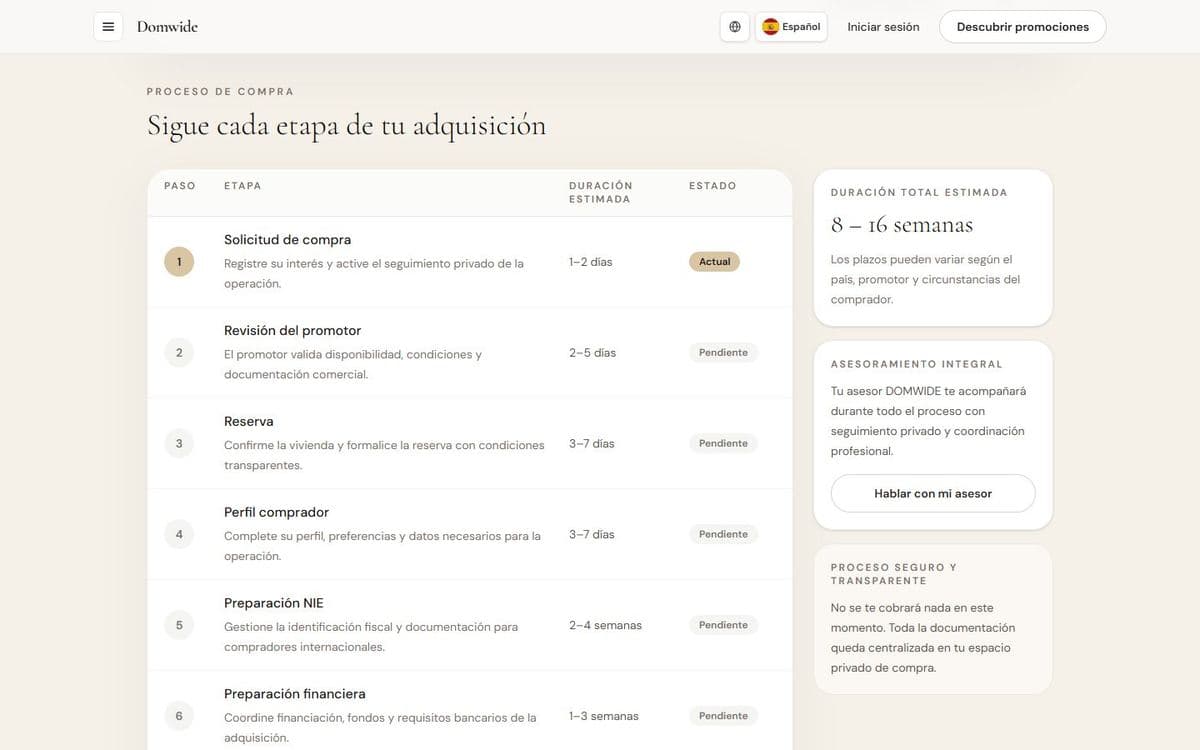
Ein Kauf beginnt mit einer Anfrage und endet mit der Unterzeichnung des Grundbuchauszugs. In jeder Phase wissen Sie, was als Nächstes kommt und wer aktiv werden muss.
Anfrage zum Kauf
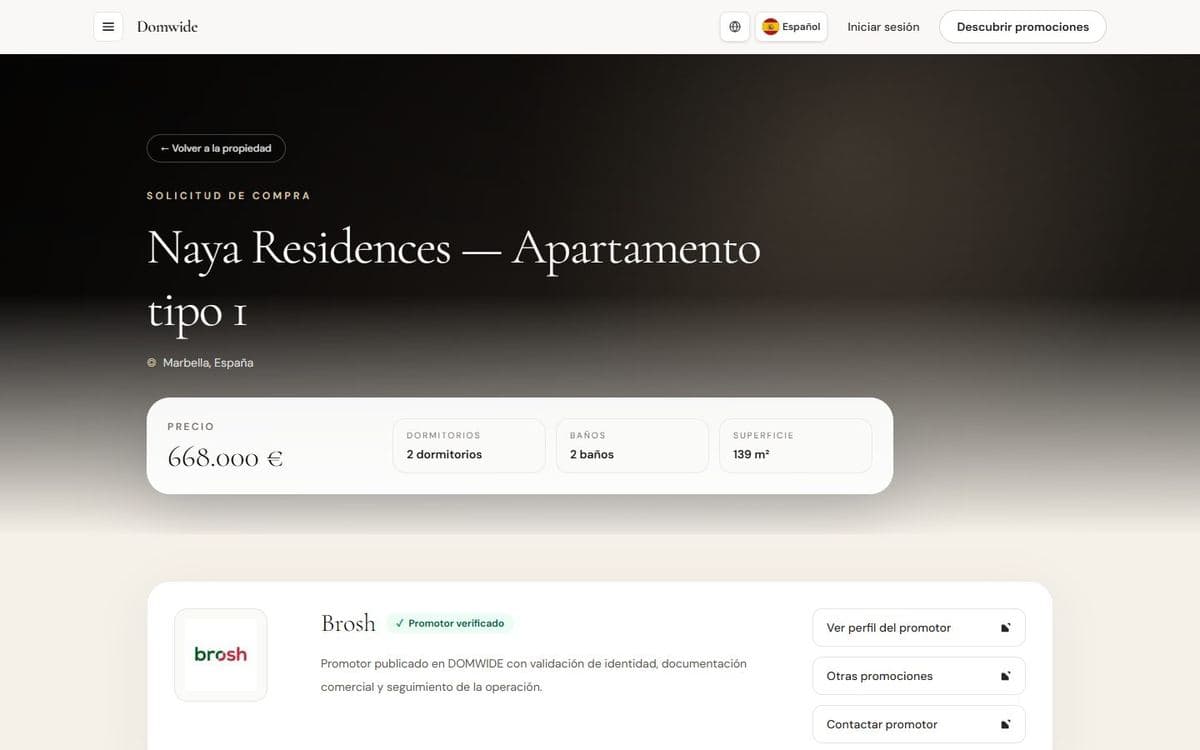
- 1Öffnen Sie die Seite der gewünschten Einheit und klicken Sie auf Diese Wohnung kaufen.
- 2In Kaufanfrage prüfen Sie die Einheit, den Bauträger und den Kaufablauf samt geschätzter Dauer jeder Phase.
- 3Klicken Sie auf Kauf anfragen →. Wenn Sie noch kein Konto haben, erstellen Sie eines mit Konto erstellen.
Die Phasen und ihre Zeitplanung
Dies sind die Phasen eines Kaufs und ihre geschätzte Dauer. Die Zeit kann je nach Land, Bauträger und Ihren Umständen variieren.
| Phase | Was passiert | Geschätzte Dauer |
|---|---|---|
| 1. Kaufanfrage | Interesse registrieren und private Operation aktivieren. | 1–2 Tage |
| 2. Promotoren-Prüfung | Promotor prüft Verfügbarkeit, Bedingungen und Dokumentation. | 2–5 Tage |
| 3. Reservierung | Wohnung bestätigen und Reservierung mit transparenten Bedingungen. | 3–7 Tage |
| 4. Käuferprofil | Profil, Präferenzen und erforderliche Daten vervollständigen. | 3–7 Tage |
| 5. NIE-Vorbereitung | Steuer-ID und Dokumentation für internationale Käufer. | 2–4 Wochen |
| 6. Finanzvorbereitung | Finanzierung, Mittel und Bankanforderungen koordinieren. | 1–3 Wochen |
| 7. Privater Vertrag | Privaten Kaufvertrag mit professioneller Hilfe prüfen und unterzeichnen. | 1–2 Wochen |
| 8. Urkunde | Abschluss beim Notar und Schlüsselübergabe. | 2–4 Wochen |
Die Antwort des Bauträgers
Je nach Einstellung des Neubauprojekts prüft DOMWIDE Ihre Anfrage, bevor sie an den Bauträger weitergeleitet wird, oder der Bauträger erhält sie direkt. Der Bauträger kann sie annehmen, Ihnen eine Alternative anbieten oder ablehnen. Nach Annahme zahlen Sie die Reservierungsanzahlung und die Einheit wird für Sie reserviert. In Ihrem Konto können Sie jede Phase, die zugehörigen Dokumente und Nachrichten verfolgen.
Ihr Zahlungsplan
Wenn der Bauträger Ihr Angebot annimmt, erscheint in Ihrem Kaufraum Zahlungen und Termine: jede Zahlung mit Datum, Betrag inklusive MwSt. und Status, wie viel Sie bereits bezahlt haben und welche Zahlung als Nächstes kommt. Bis der privatschriftliche Kaufvertrag unterschrieben ist, sind die Termine vorläufig; mit der Unterzeichnung steht der Plan fest, und bereits fällige Zahlungen werden der Zahlung bei Unterzeichnung zugeschlagen.
Kapitel 7
Makler werden
Wenn Sie im Immobilienbereich tätig sind, können Sie dem DOMWIDE‑Maklernetzwerk beitreten.
So bewerben Sie sich
- 1Im Hauptmenü öffnen Sie Fachleute → Makler werden und klicken auf Ich möchte Makler werden.
- 2Wählen Sie, wie Sie mit uns zusammenarbeiten möchten. Die Modelle finden Sie in der nachfolgenden Tabelle.
- 3Erstellen Sie Ihr professionelles Konto: Vollständiger Name, E‑Mail, Passwort, Wohnort und die bevorzugte Sprache für die Kontaktaufnahme.
- 4Bestätigen Sie Ihre E‑Mail und schließen Sie Ihre Bewerbung ab. Passt es, bereitet DOMWIDE Ihr Onboarding vor.
| Modell | Bedeutung |
|---|---|
| Partner-Makler | Arbeiten Sie im Netzwerk‑Modell von DOMWIDE. |
| Selbstständiger Makler | Bringen Sie Ihre eigene berufliche Tätigkeit und Ihr Portfolio ein. |
| Selbstständige Agentur | Binden Sie Ihre Agentur und Ihr Team in das Netzwerk ein. |

Nachdem Ihre Bewerbung gesendet wurde, können Sie das Makler-Handbuch lesen, das Regeln zu Kunden, Schutz und Provisionen enthält. Käufer finden Makler unter Fachleute → Immobilienmakler.
Kapitel 8
Ein Neubauprojekt veröffentlichen
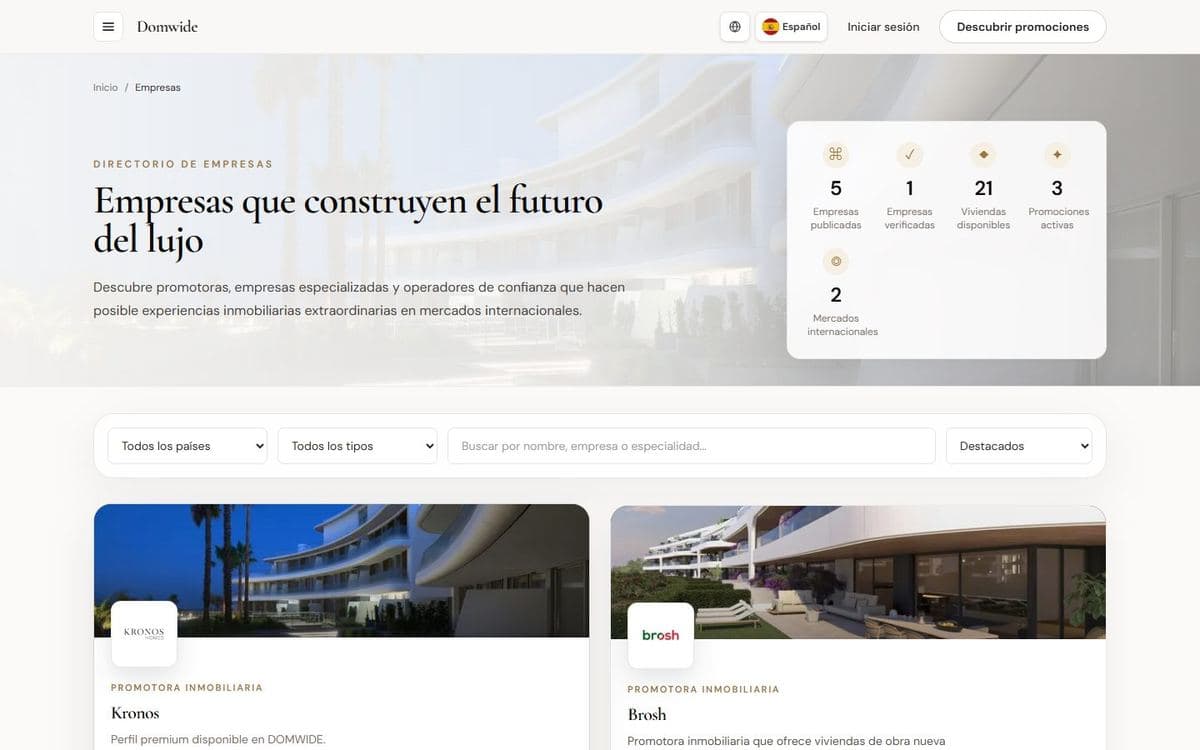
Bauträger und andere Unternehmen präsentieren ihr Profil und veröffentlichen ihre Neubauprojekte im professionellen Bereich.
Erste Schritte
- 1Melden Sie sich an und wählen im Benutzermenü Mein Unternehmen registrieren oder, falls Ihr Unternehmen bereits bei DOMWIDE ist, Einem Unternehmen beitreten.
- 2Um sofort mit einem Neubauprojekt zu starten, öffnen Sie im Hauptmenü Verkaufen → Neubauprojekt veröffentlichen.
- 3Laden Sie Ihr Team ein: Jede Person erhält eine Einladung per E‑Mail.
Der Neubauprojekt‑Assistent
Der Assistent führt Sie Schritt für Schritt und erklärt, warum jeder Schritt wichtig ist. Alles, was mit Für die Veröffentlichung erforderlich markiert ist, ist zwingend erforderlich; alles mit Verbessert die Qualität verbessert die Darstellung Ihres Projekts.
| Schritt | Warum das wichtig ist |
|---|---|
| 1. Grundlegende Angaben | Der Name ist das Erste, was Käufer sehen, und wird in Suchmaschinen und Links verwendet. |
| 2. Lage | Ohne Angabe der Lage können Käufer Ihr Neubauprojekt nicht auf der Karte oder bei Flächensuchen finden. |
| 3. Beschreibung | Die Kurzbeschreibung erscheint auf den Karten; ohne sie ist das Neubauprojekt nicht auf einen Blick verständlich. |
| 4. Fotos und Dokumente | Neubauprojekte ohne Fotos werden nicht veröffentlicht: Käufer müssen sehen, was sie kaufen. |
| 5. Typologien und Wohnungen | Ohne mindestens eine Wohnung mit Preis gibt es nichts zu verkaufen oder zu reservieren. |
| 6. Kontakt und Team | Hier wird die Person angegeben, die Käuferfragen und Angebote entgegennimmt. |
| 7. Überprüfen und veröffentlichen | Wenn alle erforderlichen Angaben grün sind, können Sie veröffentlichen. |
Im ersten Schritt klicken Sie auf Entwurf erstellen und fortfahren; in den weiteren Schritten auf Speichern und fortfahren. Versuchen Sie, den Assistenten mit ungespeicherten Änderungen zu verlassen, warnt er Sie.
Kapitel 9
Häufig gestellte Fragen
Kurzantworten zu den häufigsten Fragen.
Entsteht bei der Kontoerstellung ein Kostenpunkt?
Nein. Das Konto ist kostenlos.
Zahle ich etwas, wenn ich eine Kaufanfrage stelle?
Nein. Es wird nichts berechnet, wenn Sie die Anfrage senden. Die Reservierungsanzahlung wird später bezahlt, sobald der Bauträger sie akzeptiert.
Wie lange dauert ein Kauf?
Das hängt vom Land, dem Bauträger und Ihren Umständen ab. Das Kapitel „Wie der Kauf funktioniert“ zeigt die geschätzte Dauer jeder Phase.
Die gewünschte Einheit ist reserviert oder verkauft. Was kann ich tun?
Klicken Sie auf Eine ähnliche Alternative anfordern oder Ähnliche Wohnungen ansehen. Sie können sie auch mit Folgen verfolgen: Wir informieren Sie, wenn sie wieder verfügbar wird.
Kann ich ein Neubauprojekt ohne Registrierung verfolgen?
Ja. Klicken Sie auf Folgen, geben Sie Ihre E‑Mail-Adresse ein und bestätigen Sie sie mit dem Link, den wir Ihnen senden.
Ich finde die E‑Mail zur Bestätigung meines Besuchs nicht.
Prüfen Sie Ihren Spam‑Ordner. Der Link ist 48 Stunden gültig; wenn er abläuft, fordern Sie den Besuch erneut an.
Wie ändere ich Sprache oder Währung?
Über den Auswahl‑Button im Header. Beim ersten Besuch schlägt DOMWIDE ein Land, eine Sprache und eine Währung vor.
Wie kann ich DOMWIDE kontaktieren?
Mit Information anfordern auf einer Einheit‑Seite, mit Mit meinem Berater sprechen bei einer Kaufanfrage oder über die Hilfeseite.